

配置指南
常见应用
常见的适用场景:
穿透博客(WordPress、Hugo、Ghost、Typecho)等个人网站
穿透 NAS(常见 NAS 系统有独立教程,见左边栏)、Emby、Vaultwarden 等自建应用
微信、支付宝等平台的小程序线上调试
这篇文档只涉及 配置内网穿透 的部分,您需要有一个 已经搭好、在内网可以访问 的应用才能进行穿透
首先用浏览器在 内网 访问一下您已搭建的服务,然后查看地址栏。访问时显示的网址多半是这样的:
# 如果没有自定义端口:
http://<本地 IP>/xxxx/yyyy

# 如果有自定义端口:
http://<本地 IP>:<本地端口>/xxxx
让我们举几个例子:
# 协议: HTTP, 本地 IP: 127.0.0.1, 本地端口: 80 (HTTP 默认端口)
http://127.0.0.1/xxyyzz/

# 协议: HTTPS, 本地 IP: 11.22.33.44, 本地端口: 443 (HTTPS 默认端口)
https://11.22.33.44/natfrp

# 协议: HTTP, 本地 IP: 10.0.1.5, 本地端口: 8080 (冒号后面的数字)
http://10.0.1.5:8080/watch?v=dQw4w9WgXcQ

# 协议: HTTPS, 本地 IP: some-lan-fqdn, 本地端口: 1111 (冒号后面的数字)
https://some-lan-fqdn:1111/foo/bar
从上述示例中可以看出:
协议 就是 URL 最开头第一个冒号前面的部分,通常只能是 http 或者 https
本地 IP 就是两个斜杠开始 ~ 冒号(或者紧跟着的一个斜杠)结束的一串字符
本地端口 在有冒号的情况下就是冒号后面的数字,否则就是协议对应的默认端口
如果不确定,您可以对照下面的示例进行进一步确认,下面的示例中 本地 IP 都是 127.0.0.1:
下面是一个采用默认端口的 HTTP 服务器的例子:
![图片[1]-FRP内网穿透帮助文档-QQ86512](https://www.86512.cn/wp-content/uploads/2025/12/image-2.png)
下面是一个采用自定义端口 1919 的 HTTP 服务器的例子:
![图片[2]-FRP内网穿透帮助文档-QQ86512](https://www.86512.cn/wp-content/uploads/2025/12/image-3.png)
下面是一个采用默认端口的 HTTPS 服务器的例子,由于采用了自签证书会显示不安全:
![图片[3]-FRP内网穿透帮助文档-QQ86512](https://www.86512.cn/wp-content/uploads/2025/12/image-4.png)
下面是一个采用自定义端口 810 的 HTTPS 服务器的例子:
![图片[4]-FRP内网穿透帮助文档-QQ86512](https://www.86512.cn/wp-content/uploads/2025/12/image-5.png)
请注意区分 隧道类型 和 协议 之间的区别,二者分别对应的是 隧道 和 本地服务 的不同属性。
Frp 提供三种 隧道类型 供您穿透 Web 应用:
| 隧道类型 | 支持的协议 | 带端口访问 | 用自己的域名 | 访问形式 |
| TCP | HTTP / HTTPS | 必须 | 可选 也可以用 子域绑定 | http://frp-xxx.com:12345 |
| HTTP | HTTP | 不需要 | 必须 | http://my.example.com |
| HTTPS | HTTPS | 不需要 | 必须 | https://my.example.com |
习惯上,我们把 HTTP 和 HTTPS 两种 隧道类型 统称为 HTTP(S) 隧道。
这里有一些额外的限制:
使用 TCP 隧道时,如果您穿透的 协议 是 HTTP,必须使用非内地节点。HTTPS 协议 不受影响
使用 HTTP(S) 隧道时,如果使用内地节点进行穿透,必须使用 有备案 的域名
部分节点可能有特殊的建站限制,请留意选择节点时显示的备注中是否有相关说明
参考下表选择一个穿透节点,请随时留意备案和实名认证、访问认证的限制。
管理面板中能建立 HTTP(S) 隧道的节点会有绿色的 建站 表识,通常情况下所有节点都可以建立 TCP 隧道。
| 节点 | 隧道类型 | 实名认证 | ICP 备案 | 访问认证 |
|---|---|---|---|---|
| 内地 | HTTP(S) | 必须 | 必须 | 不需要 |
| 内地 | TCP | 必须 | 不需要 | 不需要 |
| 其他 | HTTP(S) | 必须 | 不需要 | 不需要 |
| 其他 | TCP | 必须 | 不需要 | 不需要 |
单条隧道可以绑定多个域名
每条隧道最大支持 3 个绑定域名,不支持泛域名;有多个域名时请使用 英文半角逗号 将域名隔开
同时建立 HTTP 和 HTTPS 隧道时,请确保两个隧道在同一个节点上,否则有一个隧道会无法访问
您也可以只创建 HTTPS 隧道并打开 创建 HTTP 重定向 开关并设置为合适的重定向代码,
用户访问 http:// 时会被自动重定向到 https://,无需再创建 HTTP 隧道,有助于节省隧道数占用
创建 HTTP(S) 隧道时,必须选择和 协议 一致的 隧道类型,否则无法穿透成功。
如果隧道类型里没有 HTTP(S) 选项则说明 节点不支持建站,请更换节点:
![图片[5]-FRP内网穿透帮助文档-QQ86512](https://doc.natfrp.com/assets/tunnel-type-confirm-Bp6-B-mt.png)
完成选择后,填写刚才获取到的本地服务信息,然后在 绑定域名 处填写您自己的域名:
![图片[6]-FRP内网穿透帮助文档-QQ86512](https://doc.natfrp.com/assets/create-tunnel-http-CNLv1LW5.png)
协议为 HTTP 时,请选择非内地节点
如果本地服务不支持 HTTPS 协议,您也可以打开 自动 HTTPS 开关让 frpc 将其转换为 HTTPS 协议
使用 TCP 隧道穿透相对简单,选择 隧道类型 为 TCP 后直接填写 IP 地址和端口即可:
![图片[7]-FRP内网穿透帮助文档-QQ86512](https://doc.natfrp.com/assets/create-tunnel-tcp-B5VXAbj5.png)
什么情况下需要设置解析?
HTTP(S) 类型的隧道必须设置解析,TCP 类型的隧道可以设置解析也可以直接用 节点 IP 或 节点域名 访问
到 隧道列表 可以找到节点域名,隧道启动时也会输出。对于 HTTP(S) 隧道,也可以在此处确认您设置的子域名。
下图的示例中,节点域名是 cn-hk-nf-1.natfrp.cloud,第一条隧道的子域名是 www:
![图片[8]-FRP内网穿透帮助文档-QQ86512](https://doc.natfrp.com/assets/find-node-domain-ojBAx93g.png)
绑定域名必须和您设置解析的域名完全一致
请注意区分 www.example.com 和 example.com,这是不同的两个域名(前者有 www 子域,后者没有)
如果您直接使用根域名进行解析 (比如 example.com),子域名留空即可,如果提示不允许留空就填一个 @ 符号
下方列出了部分域名注册商设置解析的方式,如果不会操作可以直接咨询 域名注册商客服。
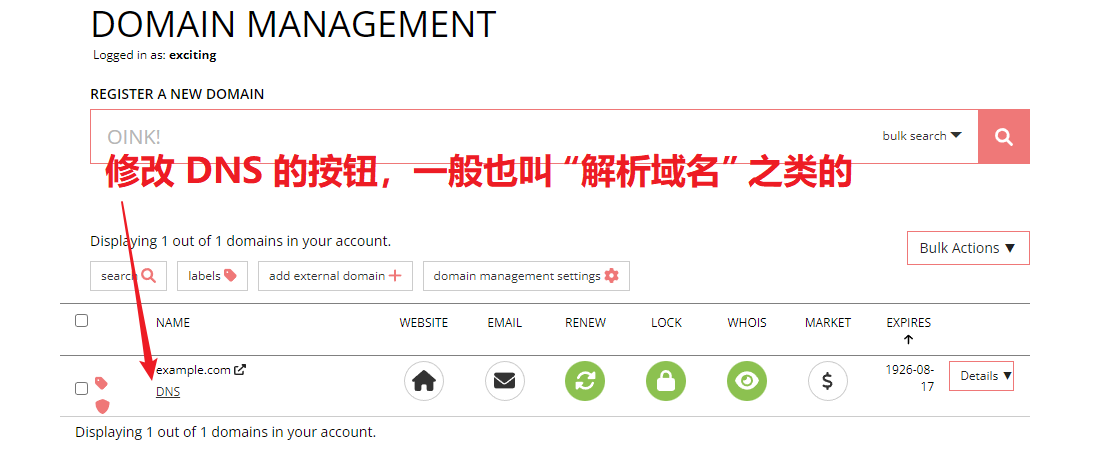
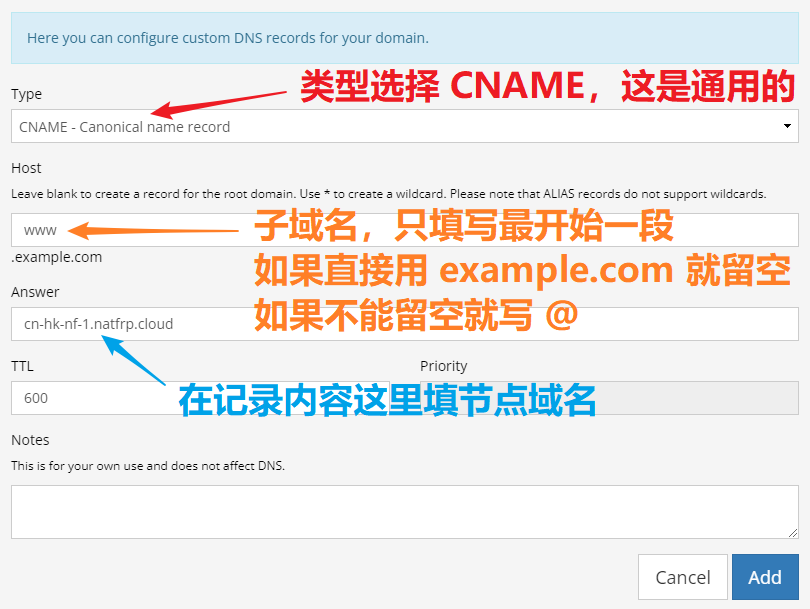
现在到您的内网设备上启动隧道,如果一切正常,服务就可以在外网被访问到了。
在本教程的示例中,我们可以访问的是:
http://www.example.com(HTTP 隧道, 示例中的 HTTPSample)http://cn-hk-nf-1.natfrp.cloud:51906(TCP 隧道, 示例中的 TCPSample)http://www.example.com:51906(TCP 隧道, 示例中的 TCPSample, 通过自己的域名进行解析)
不使用 Cloudflare 代理,或不知道 Cloudflare 代理是什么的用户请忽略本节。
Cloudflare 代理会为您的网站自动配置 SSL/TLS ,SSL/TLS设置可在 Cloudflare Dashboard 中更改。
在 关闭(不安全)、灵活 工作模式下,Cloudflare 服务器通过 HTTP 协议访问源服务器,而在 完全、完全(严格)、严格(仅 SSL 源服务器拉取) 工作模式下,Cloudflare 服务器通过 HTTPS 协议访问源服务器。
如果您的隧道是 HTTPS 隧道,且您使用 关闭(不安全)、灵活 工作模式,流量将无法到达您的隧道,用户访问您的网站时会出现 503 Service Unavailable 错误。
同理,如果您的隧道是 HTTP 隧道,且您使用 完全、完全(严格)、严格(仅 SSL 源服务器拉取) 工作模式,流量将无法到达您的隧道,用户访问您的网站时会出现 503 Service Unavailable 错误。
请参照下面的指引进行配置。
准备工作:在 Cloudflare 账户主页找到并进入你域名的配置页面
- 点击侧边栏的
SSL/TLS。 - 在左边的页面里点击
配置。 - 将
自定义 SSL/TLS设为灵活。 - 点击
保存。
![图片[9]-FRP内网穿透帮助文档-QQ86512](https://doc.natfrp.com/assets/set-cloudflare-ssl-mode-for-http-1-u8Yppxn6.png)
![图片[10]-FRP内网穿透帮助文档-QQ86512](https://doc.natfrp.com/assets/set-cloudflare-ssl-mode-for-http-2-qIwZIj6_.png)
操作之前:确保您的网站已开启 SSL,且配置了受信任的 SSL 证书或 Cloudflare 的源站证书。
- 在首页找到并进入你域名的配置页面。
- 点击侧边栏的
SSL/TLS。 - 在左边的页面里点击
配置。 - 将
自定义 SSL/TLS设为完全、完全(严格)、严格(仅 SSL 源服务器拉取)中的任意一项。
![图片[12]-FRP内网穿透帮助文档-QQ86512](https://doc.natfrp.com/assets/set-cloudflare-ssl-mode-for-https-2-9jCtUTHJ.png)
如果您不想使用 SSL,请选择 关闭(不安全) 。
安全警告
穿透远程桌面前 必须 阅读 安全指南,确保您的系统已经 安装了最新的补丁 并且设置了 强登录密码
进行内网穿透等于 绕过所有防火墙 将您的计算机直接暴露于公网中,您需要自行承担由此带来的风险
为了保证安全,强烈推荐 打开 访问认证 功能并配置一个强访问密码
如果您还没有启用远程桌面的话,请先 点击这里 打开设置,然后打开 启用远程桌面 开关。
为了保证您在系统启动后无需操作就能使用远程桌面连接电脑,在安装启动器时请勾选 安装为系统服务 项。如果启动器已经装好了,可以直接覆盖安装一次或参考 系统服务 章节安装系统服务。
请先确认 开启隧道的电脑 和 要远程连接的电脑 是不是同一台:
- 按
Win+R打开运行窗口,输入cmd打开命令提示符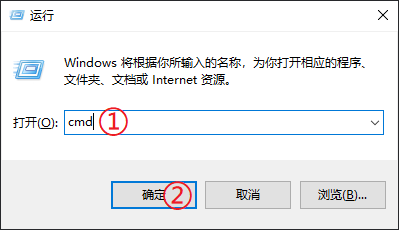
- 复制下面的命令,在黑色空白区域按一下右键粘贴,然后按回车:
netstat -an|findstr :3389|findstr LISTENING - 检查输出内容,正常情况下应该会输出两行字:
TCP 0.0.0.0:3389 0.0.0.0:0 LISTENING TCP [::]:3389 [::]:0 LISTENING - 只要能找到
0.0.0.0:3389这行字,则 本地 IP 使用127.0.0.1,本地端口 使用3389在极少数情况下可能 只有一行[::]:3389的输出,此时 本地 IP 使用::1,本地端口 使用3389请复制粘贴上面给出的 本地 IP,不要自己输入,避免输错。本地端口可以在下拉列表中直接选择。
用 远程桌面连接 在 开启隧道的电脑上 访问一下 要远程连接的电脑。
确保远程桌面可以正常连接后,参考下图找到您的目标 IP 和端口:
![图片[13]-FRP内网穿透帮助文档-QQ86512](https://doc.natfrp.com/assets/rdp-local-service-CdLFtEvc.png)
在上图的例子中,我们要穿透的 本地 IP 是 192.168.1.100,本地端口 是 3389。
选择 隧道类型 为 TCP 后直接填写刚才获取到的本地 IP和本地端口 即可。
强烈推荐设置访问密码,如需详细配置教程请参阅 配置访问认证功能。
![图片[14]-FRP内网穿透帮助文档-QQ86512](https://doc.natfrp.com/assets/rdp-create-DN8mIMSq.png)
启动隧道,通常情况下使用红框中的域名即可正常连接,如无法连接可以尝试使用 IP 地址连接。
如果都无法正常连接,请检查配置是否有错误、frpc是否有输出错误日志。
确认配置完全正确的话,可以尝试使用有备案的域名 CNAME 到红框中的域名并连接或更换节点。
![图片[15]-FRP内网穿透帮助文档-QQ86512](https://doc.natfrp.com/assets/rdp-4-CsT5q0FU.png)
提示
启用 UDP 可能 会提升远程桌面的连接质量,提升流畅度,只是 可能
但是 对于某些运营商,开启 UDP 反而会降低连接质量,请根据您的测试结果决定要不要开这个额外的隧道
- 只创建一个 TCP 隧道会使您在连接时被远程桌面连接程序歧视,看起来信号很差的样子:
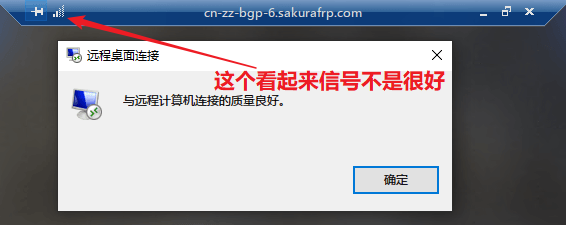
- 比如,我们想优化这个隧道的远程桌面连接质量:

- 就需要建立一个
节点相同、远程端口相同 的UDP隧道:提示如果相同远程端口的 UDP 隧道无法创建,说明这个节点上同一个端口号的 UDP 端口被其他人占用了
请删掉隧道,回到前面的 创建隧道 重新创建一个 TCP 隧道再试一次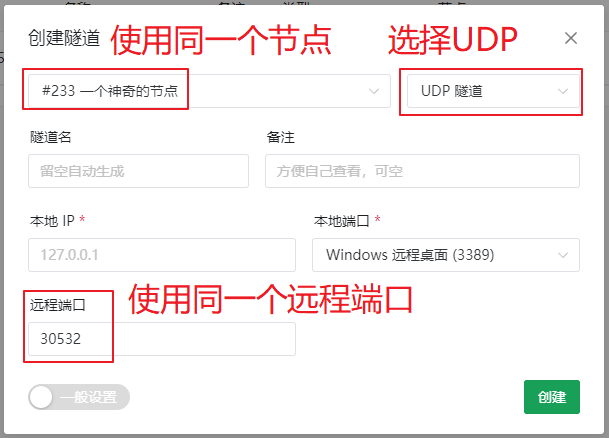
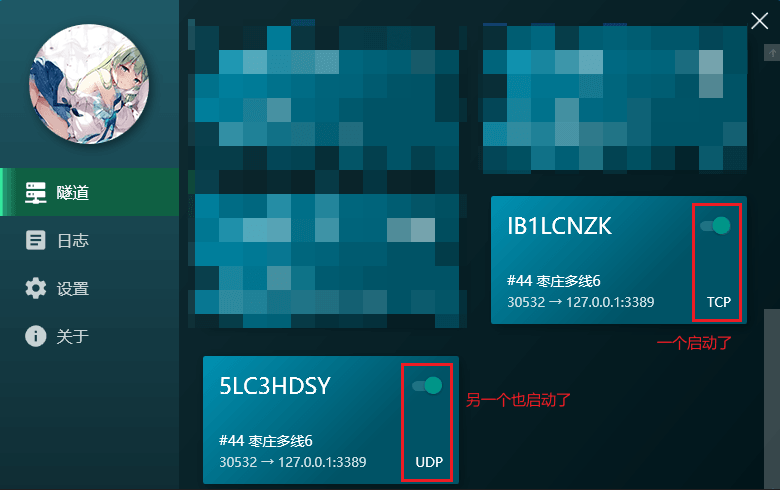
- 然后确保在启动器中启动 两个隧道,两个都要启动成功:
- 此时再进行连接,RDP 程序可能就会显示信号很好了:
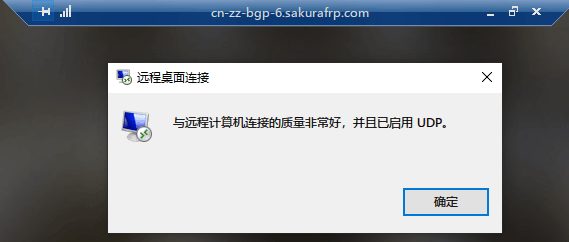 但是使用体验不一定会提升很多,请以实际测试为准。
通过 RDP 连接远程桌面时,客户端会向远程计算机发送鼠标的绝对位置并隐藏远程计算机的鼠标指针。
通常情况下这不会造成任何问题,但在部分依赖于相对鼠标位移的游戏(特别是 3D 游戏)中,这可能会导致视角无法正常转动。
您可以尝试使用第三方工具来解决这个问题,下方列出了若干可能的解决方案:
请注意,上述第三方工具并非由我们开发,建议您先检查源代码并自行编译后使用。此外,这些工具可能会触发游戏的反作弊机制,请在使用前自行评估相关风险。
“你的凭据不工作”
如果登录时提示 “你的凭据不工作”、“登录没有成功” 等问题,请检查下面的内容:
- 用户名 和 密码 是否正确,不要用 PIN 登录
- 连接地址是否正确,尤其确认端口是否正确,如果错误可能连接到别人那里去了
要获取您当前登录账户的用户名,可以 Win+X 后打开 命令提示行 / PowerShell / Windows 终端,
输入 whoami,按下回车键后,您会得到形如 计算机名/用户名 的输出,后半部分就是您的本地账户用户名。
要确认您的密码正确,您可以尝试在本地使用密码登录一次。
如果没有密码登录选项,您可以在 设置 -> 账户 -> 登录选项 中关闭 “为了提高安全性,仅允许对此设备上的 Microsoft 账户使用 Windows Hello 登录” 选项。
更进一步,如果您使用 微软账号 登录了系统,请注意:
- 使用完整邮箱地址作为用户名、使用微软账号密码作为密码登录
- 如果您是在系统进入桌面后再登录的微软账号,您可以尝试使用登录微软账号前的用户名登录
- 微软账号密码修改并不会立即同步到您的电脑上,如果您修改了密码,请尝试下面的方法触发同步:
Win+X后打开 命令提示行 / PowerShell / Windows 终端,输入runas /u:你的邮箱地址 winver,按下回车键- 输入密码并按回车键,然后关闭弹出的版本窗口
- 如果您的网络良好,此时您的微软账户密码应该已经同步了
- 如果上面的方法都无效,您也可以尝试使用
whoami获取的本地账户作为用户名登录
SFTP 在 Linux 平台上使用体验较佳,能提供几乎无需配置的便捷性和全平台通用的兼容性,且与 Sakura Frp 此类端口数有限的端口映射服务相性良好。使用 SFTP 进行文件传输是我们最为推荐的方案之一。
Linux 用户所需要做的仅仅是将 SSH 服务打开(并确保 sftp-server 插件存在),然后穿透 SSH 服务的端口即可,下面的内容主要为 Windows 用户准备的。
安全警告
下面的教程同时打开了 SSH 和 SFTP 服务,而且默认使用密码登录,这意味着任何人只要有您的密码都可以随意控制您的电脑
为了保证安全,配置前 必须 阅读 安全指南,此 SSH/SFTP 隧道 必须 打开 访问认证 功能并设置强访问密码
为了教程的简洁和易于操作,我们于此省略了在配置中为此 SSH 服务加固的措施,如果您仍有余裕,请在互联网上查看相关文章进行配置。
OpenSSH 是最常见的 SSH/SFTP 客户端/服务器软件。微软现为 Windows 7+ 的系统提供 OpenSSH 软件,Windows 10 1803+ 更可一键安装,使用和配置都相当简单。
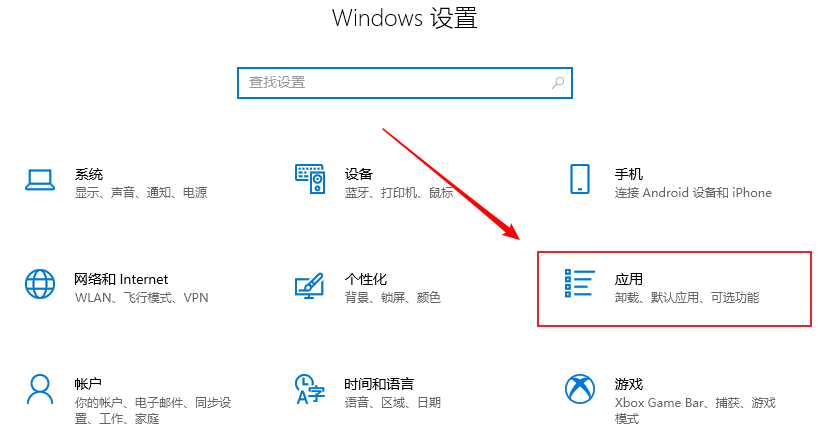
- 对于此类较新的系统,直接打开设置应用,然后打开 应用 页面:
- 转到 应用和功能 页面,点击 可选功能:
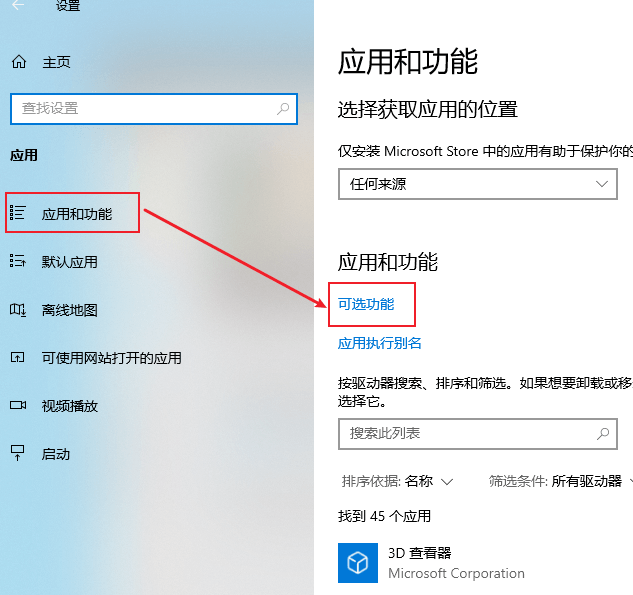
- 点击 添加功能 按钮:
- 在搜索框中输入
SSH,勾选 OpenSSH 服务器 后点击 安装 即可: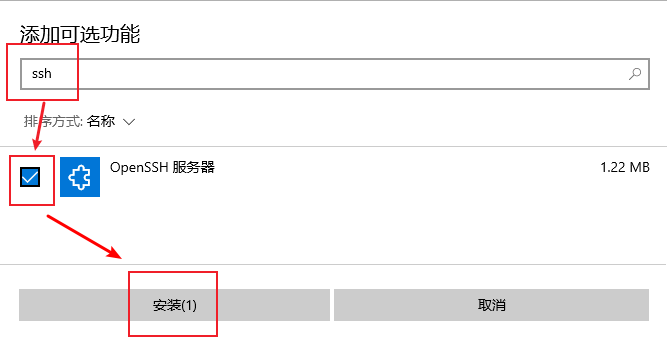
提示
受国内不可控网络环境的影响,您的 GitHub 访问体验可能不稳定,建议找一个可靠的加速镜像进行下载
下面的教程步骤部分源于 PowerShell/Win32-OpenSSH 项目中的文档,如需更详细的配置指南或遇疑难杂症,请参考此文档
对于此类稍老的系统,您需要在 GitHub 手动下载安装包,通常下载其中的 OpenSSH-Win32.zip 即可。
- 将下载好的 zip 解压到
C:\Program Files\OpenSSH中:注意在解压/复制过程中,您可能被要求管理员权限 (弹出 UAC 弹窗),请同意
如果您希望拒绝,请将文件解压到其他目录,然后设置为仅允许管理员和SYSTEM账户访问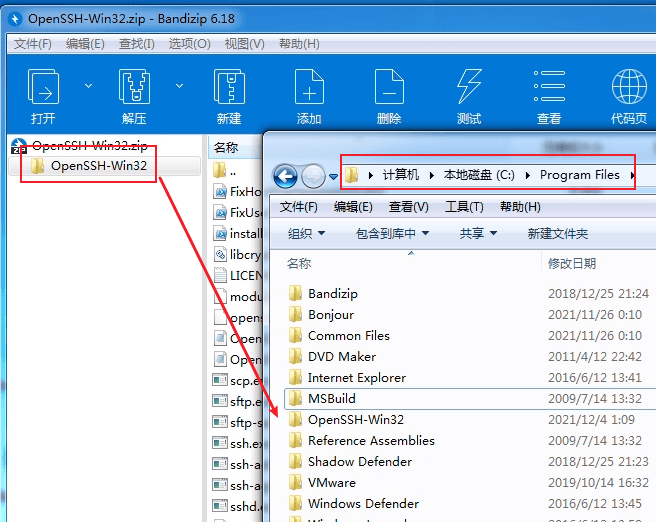
- 启动一个有管理员权限的 PowerShell 或 命令提示符,请确认窗口标题中存在
管理员字样: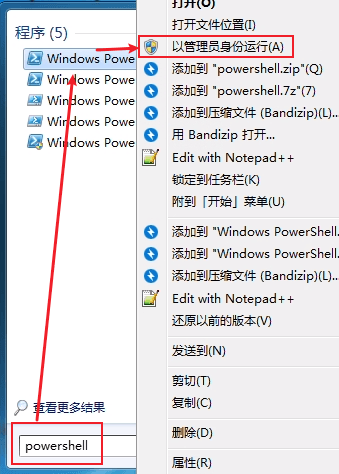
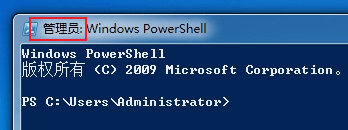
- 在此窗口中执行下面的命令(复制后使用右键点击其中可以粘贴):
cd "C:\Program Files\OpenSSH" powershell.exe -ExecutionPolicy Bypass -File install-sshd.ps1 - 看到一堆绿色的字和成功提示后,OpenSSH 就安装完成了:
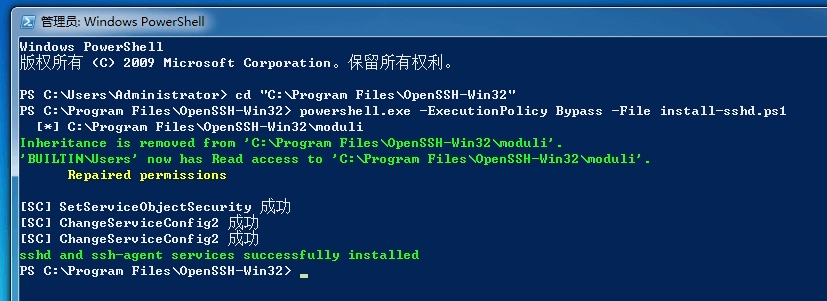
安装程序会将服务端安装为 Windows 的「服务」,但是默认不会启用,您可以按需选择如何启用。
- 首先同时按下 Win+R 组合键打开运行窗口,输入
services.msc并按回车: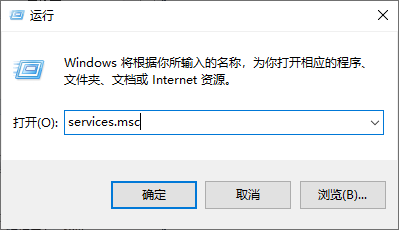
- 找到 「OpenSSH SSH Server」,如果只需要启动一次或每次需要时手动启动,点击 「启动此服务」 即可,如需令其开机自启动,双击项目,更改启动类型至 「自动」 即可开机启动:
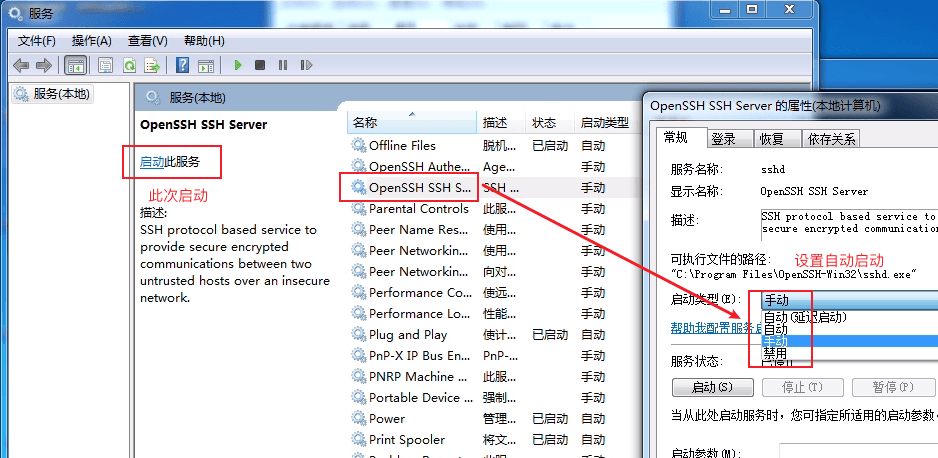
注意
Windows 登录无密码则无法登录,而不是 SFTP 也无密码。请在使用 SFTP 前给 Windows 设置一个强密码
直接使用您 Windows 的登录账户名作为用户名,登录密码作为密码登录即可。
安全警告
为了保证安全,启动隧道前 必须 阅读 安全指南,此 SSH/SFTP 隧道 必须 打开 访问认证 功能并设置强访问密码
创建一个 TCP 类型的隧道,本地 IP 写 127.0.0.1,本地端口 写 22 即可,记得填写 访问密码。
版本需求
开启 WoL 隧道需使用 v1.5 以上版本的 frpc
- 首先到 BIOS 中打开 WOL 相关开关,这一步请自行查看主板的 用户手册。提示不知道怎么查手册、找不到手册? 也可以百度搜索 “主板产商 网络唤醒” 或者 “笔记本产商 网络唤醒”
例: 华硕主板 网络唤醒、华硕笔记本 网络唤醒通常 WOL 相关设置会有下面的名称(仅供参考,以主板用户手册为准):- Wake up on LAN
- Wake-on-LAN from S4/S5
- Power on by PCIe devices
- Resume On LAN
- 进入系统,按 Win+R 打开运行,输入
devmgmt.msc打开设备管理器: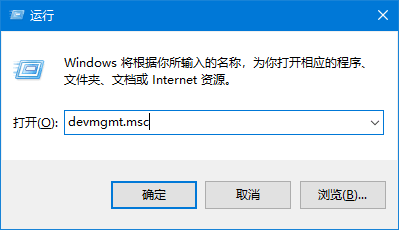
- 找到要用作 WOL 的网卡,双击打开网卡配置界面:
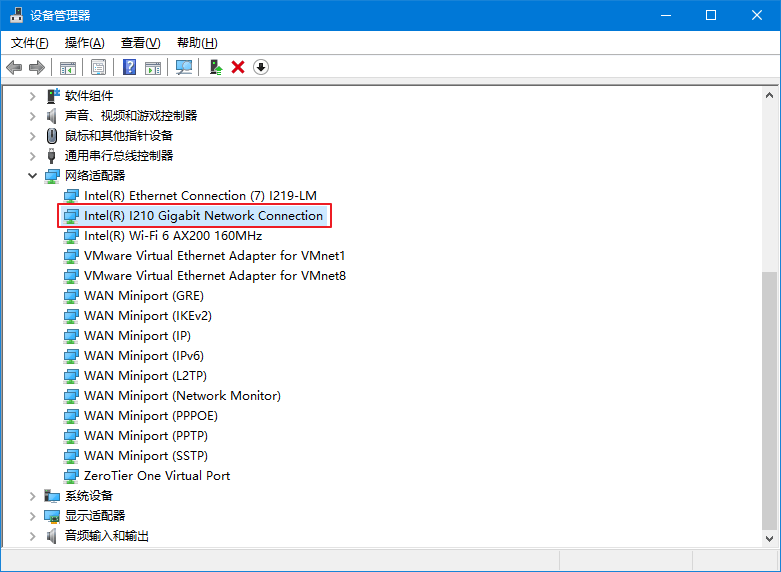 提示不同网卡配置方式可能不一样,如果遇到配置困难请借助百度解决
 - 点击 高级,找到 唤醒模式匹配 和 唤醒魔包,设置为
启用: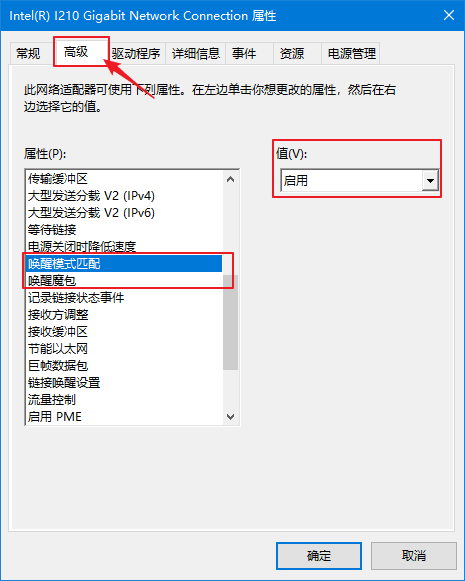
- 点击 电源管理,找到 允许此设备唤醒计算机,勾上前面的复选框:提示下面的 只允许幻数据包唤醒计算机 建议也勾上,可以避免部分情况下计算机无故开机
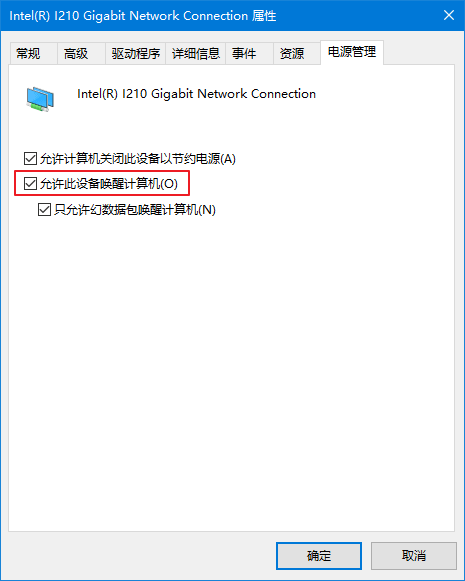
- 如果计算机开启了快速启动,建议参考 这些资料 关闭快速启动,否则可能造成无法正常唤醒。
提示
这里填写的密码和电脑的登录密码 没有关系,一般情况下 不用填写
设置密码后,创建计算机时请选择 frpc 隧道 (密码保护) 类型,否则无法开机
创建一条 WOL 隧道,一般情况下选择隧道类型就行了,不需要填其他选项。如果有必要,可以设置一个密码来保护 WOL 隧道。
![图片[16]-FRP内网穿透帮助文档-QQ86512](https://doc.natfrp.com/assets/wol-5-x7-nQP9M.png)
- 转到 远程开机 页面,点击 添加计算机:
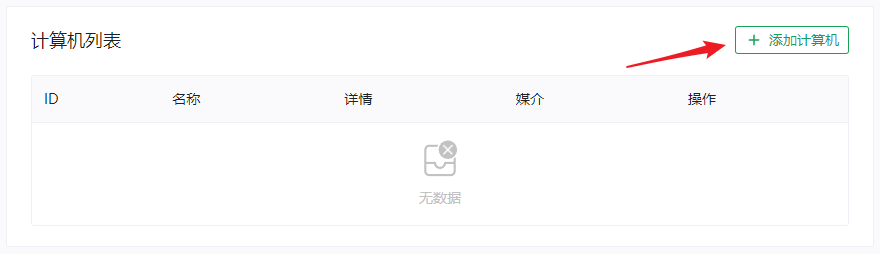 提示frpc 将遍历所有网卡并发送 WOL 包,因此此处无需配置网卡名称或 IP
 - 选择恰当的隧道类型(没有密码就选择
frpc 隧道,否则选择frpc 隧道 (密码保护)),输入计算机的 MAC 地址和任意名称,选择恰当的隧道进行绑定,然后点击 添加: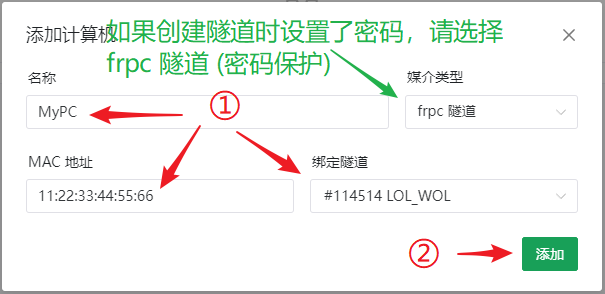
注意
显而易见,关机后隧道就不在线了,也没办法收到开机指令实现远程开机
因此 WOL 隧道必须在内网里其他长期运行的设备(如路由器)上启动
在同一内网下的 其他设备 (如路由器) 上启动刚才创建的 WOL 隧道,正常情况下日志应该是这样的:
2024/02/31 11:11:11 [I] 正在连接节点 [frp-xxx.com, tcp]
2024/02/31 11:11:12 [I] [233/10/qwqw] 连接节点成功, 运行 ID [114514-19198100]
2024/02/31 11:11:12 [I] [233/10/qwqw] 隧道启动中: [SampleTunnel, wol]
2024/02/31 11:11:12 [I] [233/10/qwqw] 限速已更新: 10 Mibit/s
WOL 隧道启动成功
使用 >>SakuraFrp Web Panel<< 连接你的隧道
2024/02/31 11:11:12 [I] [233/10/qwqw] [wdn**666.SampleTunnel] 隧道启动成功
看到 WOL 隧道启动成功 或 Your WOL proxy is available now. 的提示就说明 WOL 隧道启动成功了。
提示
类型显示为 WOL (密码保护) 时,点击开机会提示您输入密码
密码错误时也会提示 WOL 请求成功,但并不会正常开机,这是因为密码判断是由 frpc 在本地进行的
先 关闭要唤醒的计算机,点击对应计算机的 开机 链接,您会看到 “WOL 请求成功” 的提示,同时计算机应该会正常启动:
![图片[17]-FRP内网穿透帮助文档-QQ86512](https://doc.natfrp.com/assets/wol-9-BS7_leLB.png)
0. 常识问题
- 绝大多数的无线网卡不能远程唤醒,显而易见,一般情况下关机后 WIFI 就断开了
- 但是有部分神奇的笔记本可以做到 WLAN 下进行网络唤醒,请以厂家给的用户手册为准
- 在 设备管理器 中配置的网卡就是通过 网线 直接连接到路由器上的那块,不要输入其他网卡
- 在 远程开机页面 中输入的 MAC 地址要对应 设备管理器 中配置的那块网卡,乱输一个 MAC 自然是不能用的
1. 检查网卡电源状态
关闭计算机,查看网线插口上面的 绿色 指示灯是否会缓慢闪烁
正常情况下,指示灯应该是这样的:
![图片[18]-FRP内网穿透帮助文档-QQ86512](https://doc.natfrp.com/assets/wol-10-ATXhws2d.png)
如果一个指示灯都不亮,网卡电源很可能被切断了
- 如果您在使用 Intel PROSet 网卡,请参考 这篇博客 尝试通过配置工具解决 (备用链接)
- 如果您在使用 PCIe 网卡,请检查 BIOS 中相关的 PCI 电源设置
- 一些很老的主板 + PCIe 网卡可能需要使用三针 WOL 线连接主板,碰到这种情况建议购买新的计算机
- 如果不想购买新计算机,也可以发挥极客精神 DIY 一根
- 当然,也可以到神奇的淘宝看看能不能买到
- 其他情况请自行百度搜索
2. 检查 frpc 是否正常收到指令并发出唤醒包
点击 开机 后,frpc 应该会输出如下日志:
2024/02/31 00:44:12 [I] WOL 唤醒报文已从 [一个 IP 地址]:0 发出
2024/02/31 00:44:12 [I] WOL 唤醒报文已从 [另外一个 IP 地址]:0 发出
2024/02/31 00:44:12 [I] [233/10/qwqw] 成功发送 WOL 请求到 <这里是配置的计算机 MAC>
有时也会出现这种日志,但是一般情况下都可以忽略,只要有 成功发送 WOL 请求到 的信息输出就好了:
2024/02/31 00:44:12 [W] WOL error: WOL 唤醒: 从 255.255.255.255:9 唤醒局域网失败: dialUdp: dial udp [一个 IP 地址]:0->255.255.255.255:9: bind: The requested address is not valid in its context.
如果没有看到相关日志,请检查:
- 是否绑定错了 WOL 隧道
- 如果配置了密码,是否输入了正确的密码
- 是否正确填写了 WOL 隧道的网卡和 IP 配置(看不懂的情况下请留空这两个配置项,不要乱写)
3. 检查路由器是否开启了 AP 隔离
部分情况下路由器的 AP 隔离 (或防火墙) 功能会造成唤醒包无法正常被内网其他设备收到,请尝试关闭这些功能或配置恰当的白名单规则。
具体的关闭方法可以查询相关设备的用户手册,或者百度搜索 “路由器型号 关闭防火墙”、“路由器型号 内网不通” 查找。
| 服务 | 默认端口 | 协议 | 备注 |
|---|---|---|---|
| 管理面板 | 80 | HTTP | 浏览器管理页面 |
| 管理面板 (HTTPS) | 443 | HTTPS | 浏览器管理页面, 需先配置证书 |
| RTSP | 554 | TCP | 绝大多数设备都支持, 需通过专用客户端连接 |
| SRTP | 322 | TCP | 请查看 网络 > 基本配置 > 端口 页面确认是否支持, 需通过专用客户端连接 |
| 服务端口 | 8000 | TCP | 用于录像机连接摄像头, 远程访问时无需穿透 |
| 服务增强型端口 | 8443 | TCP | 用于录像机连接摄像头, 远程访问时无需穿透 |
对于海康威视的设备,穿透管理页面后可能会碰到预览画面无法加载的问题。
海康设备的预览主要有两种类型:安装 / 不安装插件(LocalServiceComponents)的预览。
无插件预览穿透需要两条 TCP 隧道,但可以在中国内地节点使用。
如果您的摄像机支持无插件预览功能(在 网络 > 基本配置 > 端口 中可以找到 WebSocket / WebSockets 端口,且不需要安装插件就能直接看到预览画面),则推荐使用此穿透方式:
![图片[19]-FRP内网穿透帮助文档-QQ86512](https://doc.natfrp.com/assets/hikvision-websocket-ports-62TWe0lF.png)
首先,前往 网络 > 高级配置 > HTTPS 启用 HTTPS:
![图片[20]-FRP内网穿透帮助文档-QQ86512](https://doc.natfrp.com/assets/hikvision-https-1-COVse7Gu.png)
部分设备的证书可能需要到 系统 > 安全管理 中进行配置,如果没有证书,创建自签名证书即可:
![图片[21]-FRP内网穿透帮助文档-QQ86512](https://doc.natfrp.com/assets/hikvision-https-2-DjgrSZ7k.png)
注意如果使用子域绑定功能,配置 SSL 证书时请到管理面板下载证书然后导入设备,不要 使用自动 HTTPS 功能,否则会导致预览无法加载。
然后,创建第一条隧道用于访问管理面板:
| 选项 | 配置 |
|---|---|
| 隧道类型 | TCP |
| 本地 IP | 摄像头 / 录像机设备的 IP |
| 本地端口 | 443(HTTPS 端口) |
| 访问密码 | 自己设置一个密码 |
然后,创建第二条隧道用于预览功能:
| 选项 | 配置 |
|---|---|
| 穿透节点 | 和第一条隧道保持一致 |
| 隧道类型 | TCP |
| 本地 IP | 摄像头 / 录像机设备的 IP |
| 本地端口 | 7682(Websockets 端口) |
| 访问密码 | 不要填写,否则需要单独进行认证才能看到预览画面 |
然后,前往 网络 > 基本设置 > 端口映射 页面,先勾选 启用 UPnP 选择框,把下面的 端口映射方式 改为 手动,然后再取消勾选 启用 UPnP 选择框,这样下面的远程端口就可以修改了:
![图片[22]-FRP内网穿透帮助文档-QQ86512](https://doc.natfrp.com/assets/hikvision-port-mapping-1-COvDQPym.png)
将 HTTPS 和 Websockets 类型的 外部端口 分别修改为两条隧道的 远程端口,然后保存:
![图片[23]-FRP内网穿透帮助文档-QQ86512](https://doc.natfrp.com/assets/hikvision-port-mapping-2--2muVfJs.png)
最后启动两条隧道并通过浏览器打开 第一条隧道 的地址(请使用 https://),出现证书错误时可以点击忽略,应该就可以正常看到预览画面了。
如果您的设备不支持无插件预览(需要安装 LocalServiceComponents),则只能在 非内地节点 进行穿透。
该穿透只需要一条 TCP 或 HTTP 隧道,但是使用明文 HTTP 协议。
在 非内地节点 上创建一条隧道并启动,然后使用浏览器直接访问即可:
| 选项 | 配置 |
|---|---|
| 隧道类型 | TCP 或 HTTP (如果您有自己的域名) |
| 本地 IP | 摄像头 / 录像机设备的 IP |
| 本地端口 | 80(HTTP 端口) |
通常情况下无需进行额外配置就可以预览了。如果仍然提示预览失败,可以尝试前往 网络 > 基本设置 > 端口映射 页面并将 HTTP 类型的 外部端口 修改为隧道的 远程端口,然后保存重试。
![图片[24]-FRP内网穿透帮助文档-QQ86512](https://doc.natfrp.com/assets/hikvision-port-mapping-3-BEcrrssa.png)
为了您的设备安全,使用 TCP 隧道时强烈建议配置访问认证(认证时需要使用 https:// 进行访问,认证完再使用 http:// 打开管理面板)。使用 HTTP 隧道时可以配置 HTTP 用户名 和 HTTP 密码 选项加强安全性。
游戏联机
对于基岩版用户,您可以参阅下列教程开启服务器并通过服务器进行联机:
对于 Java 版用户,您可以参阅下列教程开启 Java 版服务器:
或者,您可以继续阅读下面的 Java 版局域网联机教程。
Minecraft 局域网联机穿透通常需要安装 Mod 辅助,
关于是否需要辅助 Mod,下面给您一些简单的条件参考:
- 没有登录 皮肤站 或 正版账号,则需辅助 Mod
- 有玩家使用离线登录 (直接在启动器内设置用户名) ,则需辅助 Mod
- 有玩家登录不同皮肤站的账号,则需辅助 Mod
- 所有人都是正版账号,不需辅助 Mod
- 所有人都登录皮肤站的账号,不需辅助 Mod
在需要辅助 Mod 时不使用,会出现 登录失败: 无效会话 (请尝试重启游戏及启动器) 问题。
提示
如果您的小伙伴都是正版战士 / 皮肤站用户,您可以在不需要辅助 Mod 的情况下开始。 否则,请参考 安装辅助 Mod 的步骤
进入要联机的世界,按下键盘上的 ESC 键,在出现的界面里找到 对局域网开放 之类的按钮并且点击进入,对 其他玩家 进行设置,然后点击 创造一个局域网世界。
在聊天框里会提示 本地游戏已在端口 xxxxx 上开启 ,表示游戏内置服务端已经启动在这个端口上,这就是我们的本地端口。
![图片[25]-FRP内网穿透帮助文档-QQ86512](https://doc.natfrp.com/assets/mc-1-DS_vBlJY.png)
例如上图中,我们可以看到的端口号为 61259,请记下端口号备用。
确定内置服务端已经启动后,我们就可以开始 创建隧道 了。
注意
通过辅助 Mod 关闭正版验证可能会改变玩家的 UUID 导致 背包内物品和玩家数据丢失,请在操作前 备份存档
辅助 Mod 互相不兼容,请勿重复添加联机模组
如果您游玩的是整合包,那么其内可能已经有联机 Mod,您可以通过在游戏内打开 对局域网开放 功能时是否有 在线模式 / 正版验证 的配置来判断。
如果有,则您的整合包大概率已经有 LAN World Plug-n-Play 或 LanServerProperties 联机模组,您不需要额外安装,继续看对应模组的联机教程即可。
请根据您游玩的版本和模组加载器选择对应的联机模组:
- LAN World Plug-n-Play 适用游戏版本:
Forge: 1.15.2 ~ 1.21.x
Fabric&Quilt: 1.15.2 ~ 1.21.x
NeoForge: 1.20.2 ~ 1.21.x - LanServerProperties 适用游戏版本:
Forge: 1.12.X ~ 1.21.4
Fabric: 1.16.1 ~ 1.21.4
NeoForge: 1.20.5 ~ 1.21.4 - Server.Properties for LAN 适用游戏版本:
Forge: 1.7.2 ~ 1.21 - EasyLAN 适用游戏版本:
Forge: 1.7.2 ~ 1.21.1
提示
这个模组会在聊天栏显示 端口映射失败,请使用内网映射软件 获取IP成功: 内网IPv4 等模组其他功能的运行状态,请忽略或关闭这些提示。
您的客机需要连接的 IP 在启动器或 frpc 的日志中。
- Mod 名称: LAN World Plug-n-Play (mcwifipnp)
- Mod 部分功能:
- 固定端口
- 开关在线模式 (Online-mode)
- 更多对其他人的自定义功能
- 通过uPnP功能进行联机
- 发布页面: mcmod | modrinth | Curseforge | Github
使用方法
- 安装 Mod 并进入游戏,进入您要和朋友联机的世界
- 按下 ESC 键,进入暂停菜单 (Pause Menu),找到
对广域网开放按钮并点击进入 - 安装此 Mod 后 广域网世界 界面会增加下列选项,请按需配置: (注:您所看到的界面可能会因为版本不同而与教程有所差别,请尝试切换标签页寻找对应开关)
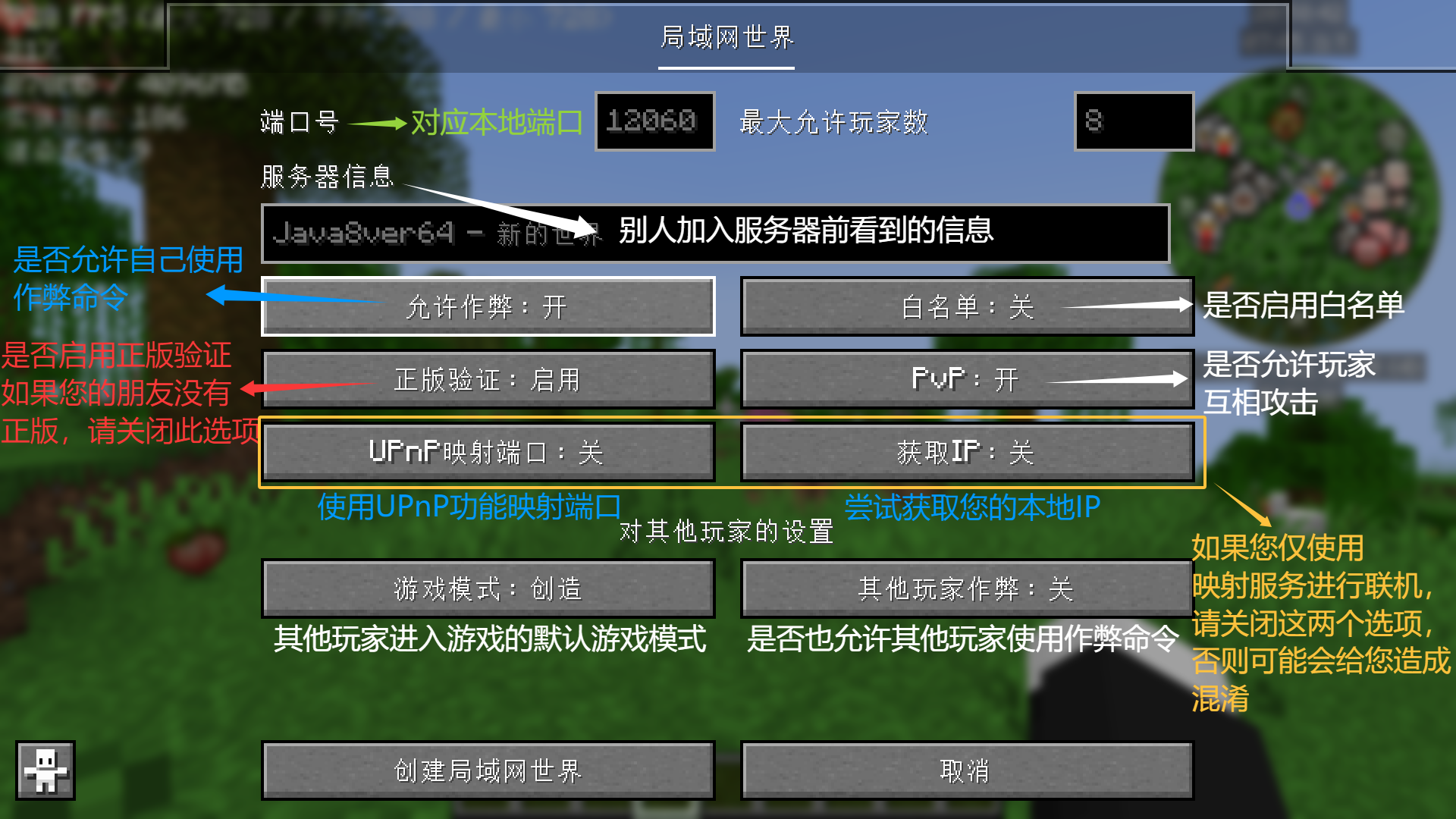
- 点击屏幕下方的
对广域网开放,在聊天栏中会提示本地游戏已在端口 xxxxx 上开启,表示游戏内置服务端已经启动,这个五位数的端口号会固定为您在上面输入框中设置的端口号。
提示
此模组有部分版本可能会有不兼容问题,详情参考 mcmod 模组页面下方的注意列表。
此 Mod 在游戏版本 1.16.5 + 高版本 Java 运行时会出现问题,如果您需要在 1.16.5 上运行,请使用 Java 8/11 或使用上面的 mcwifipnp 模组。
- Mod 名称: LanServerProperties
- Mod 部分功能:
- 固定端口
- 开关正版验证
- 发布页面: mcmod | modrinth | Github | Curseforge
使用方法
- 安装 Mod 并进入游戏,打开您要联机的 存档
- 按下键盘上的 ESC 键,在出现的界面里找到
对局域网开放之类的按钮并且点击进入 - 对 其他玩家 进行设置,同时安装此 Mod 后 设置局域网世界 界面后会增加下列选项,请按需配置:
- 在线模式: 开/关
关闭可以让离线账号玩家或其他账号和您联机 - 监听端口: 25565
可以设置固定端口
- 在线模式: 开/关
- 点击
创造一个局域网世界,在聊天框里会提示本地游戏已在端口 xxxxx 上开启,表示游戏内置服务端已经启动,这个五位数的端口号会固定为您在上面输入框中设置的端口号。对应您在创建隧道时的本地端口选项。
![图片[26]-FRP内网穿透帮助文档-QQ86512](https://doc.natfrp.com/assets/mc-2-CL4pEACY.png)
提示
在部分版本可能需要客户端也添加此模组才能加入主机。
- Mod 名称: Server.Properties for LAN
- Mod 功能:
- 玩家挂机一段时间后踢出
- 服务器所需资源包
- 固定端口
- 最大视距
- 是否开启正版验证
- 是否生成生物,最大玩家数
- 玩家之间是否可以造成伤害
- 是否开启白名单
- 是否生成村民
- 最大建筑高度
- Motd设置
- 发布页面 (1.7.2 ~ 1.12.2): mcmod | CurseForge
- 发布页面 (1.13 ~ 1.21): Github
使用方法
- 安装 Mod 并进入游戏,打开您要联机的 存档 (必须要先打开一次存档才会生成
server.properties文件) - 打开 存档文件夹 里的
server.properties文件进行编辑,下面有对各个选项的翻译提示ESC – 选项 – 资源包 – 打开资源包文件夹
返回上一级 – 打开saves文件夹 – 找到您要联机的存档的名字并双击进入
里面有一个server.properties文件,请使用文本编辑器软件打开。
建议使用 Visual Studio Code 或者 Sublime Text 3 等专业文字编辑器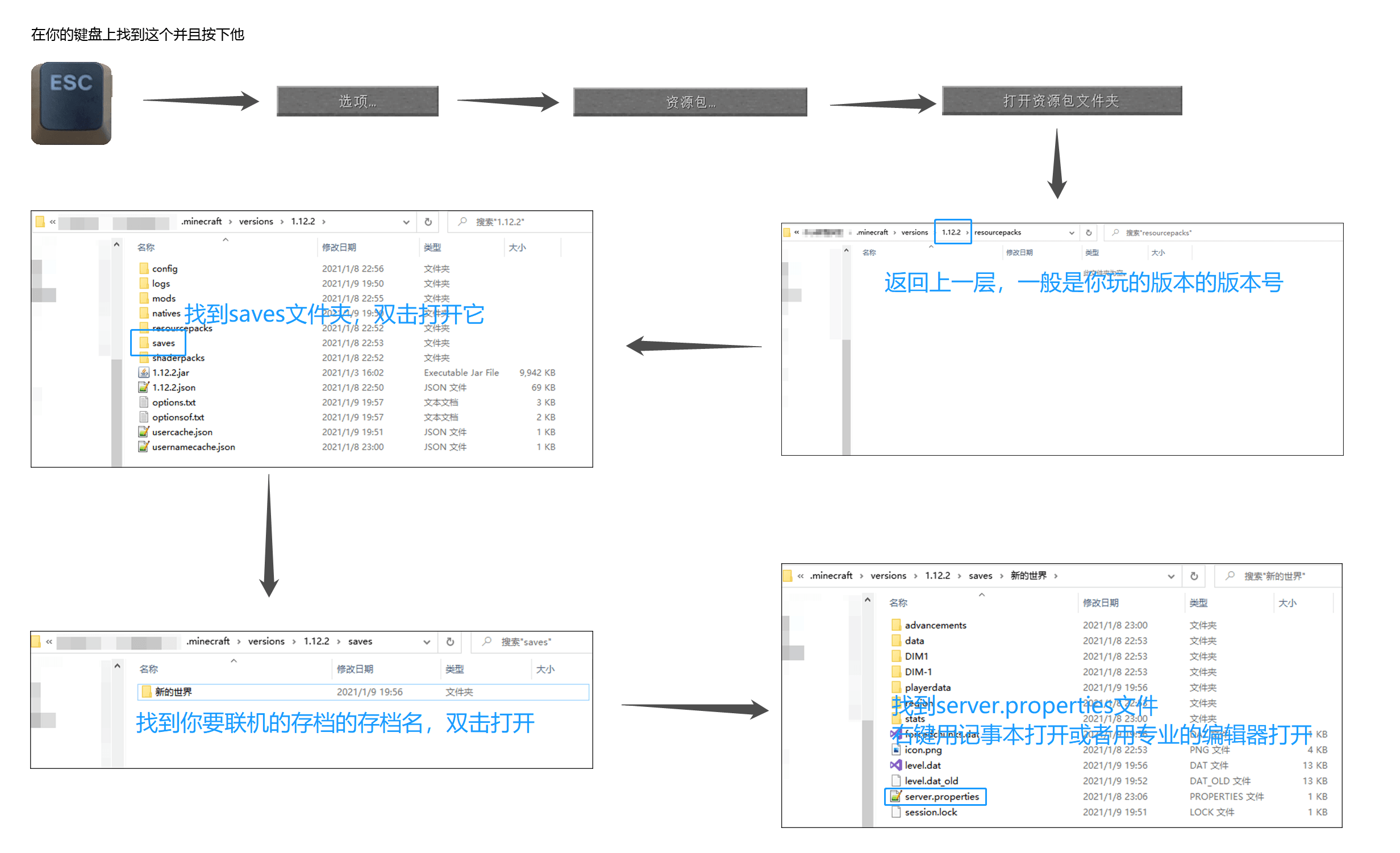
- 编辑完成后重新打开地图即可刷新配置提示
server.properties文件编辑完以后下一次使用 这个存档 联机就不用再次编辑了
如果 换了个存档 联机,就需要 重新编辑 或者复制之前的配置过来
您也可以编辑 config 文件夹 (与 save 文件夹同级) 中的 serverGlobalConfig.properties 文件,里面的参数会影响 以后新建的存档 - 现在请参考 不装辅助 Mod 一节开启局域网联机
server.properties 配置文件部分选项翻译如下
提示
Minecraft Wiki 中有对所有配置文件选项更详细的翻译
player-idle-timeout=<Int>
# 玩家挂机多久后踢出
# 0为禁止该功能

resource-pack=
# 服务器资源包 (没有请留空)

port=<Int>
# 服务器端口
# 0为随机

max-view-distance=<Int>
# 最大视距
# 0为不限制

online-mode=<Boolean>
# 是否开启正版验证
# "true"(真)为开启, "false"(假)为关闭
# 如果要和非正版玩家,请关闭

spawn-animals=<Boolean>
# 是否生成生物
# "true"(真)为开启, "false"(假)为关闭

pvp=<Boolean>
# 玩家之间是否可以造成伤害
# "true"(真)为开启, "false"(假)为关闭

max-players=<Int>
# 最大玩家数

white-list=<Boolean>
# 是否开启白名单
# "true"(是)为开启, "false"(否)为关闭

spawn-npcs=<Boolean>
# 是否生成村民
# "true"(是)为开启, "false"(否)为关闭

max-build-height=<Int>
# 最大建筑高度
# 不能超过游戏限制 (低版本为256)

resource-pack-sha1=
# 资源包哈希 (没有请留空)

motd=
# Motd设置
# 默认会生成一个,可以自己设置- Mod 名称: EasyLAN
- Mod 功能:
- 自定义端口
- 自定义玩家上限
- 自定义 Motd
- PVP 设置
- 飞行设置
- 在线模式 其他功能请参见 mcmod 模组发布页面。
- 发布页面: mcmod | modrinth | Github | Curseforge
使用方法
- 安装 Mod 并进入游戏,确保您已经拥有一个存档,打开单人游戏界面
- 打开存档页面左上角的
EasyLAN 主设置按钮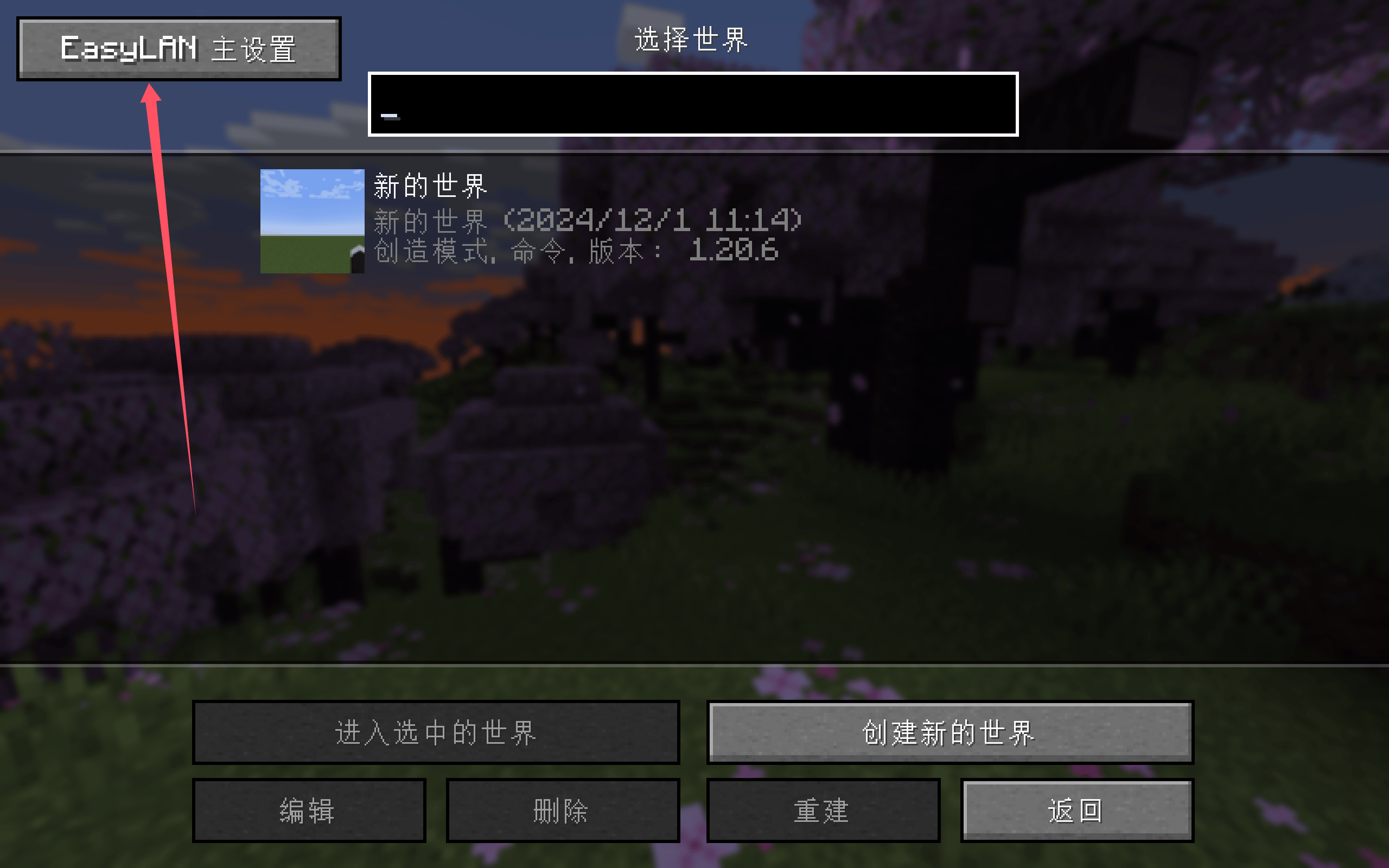
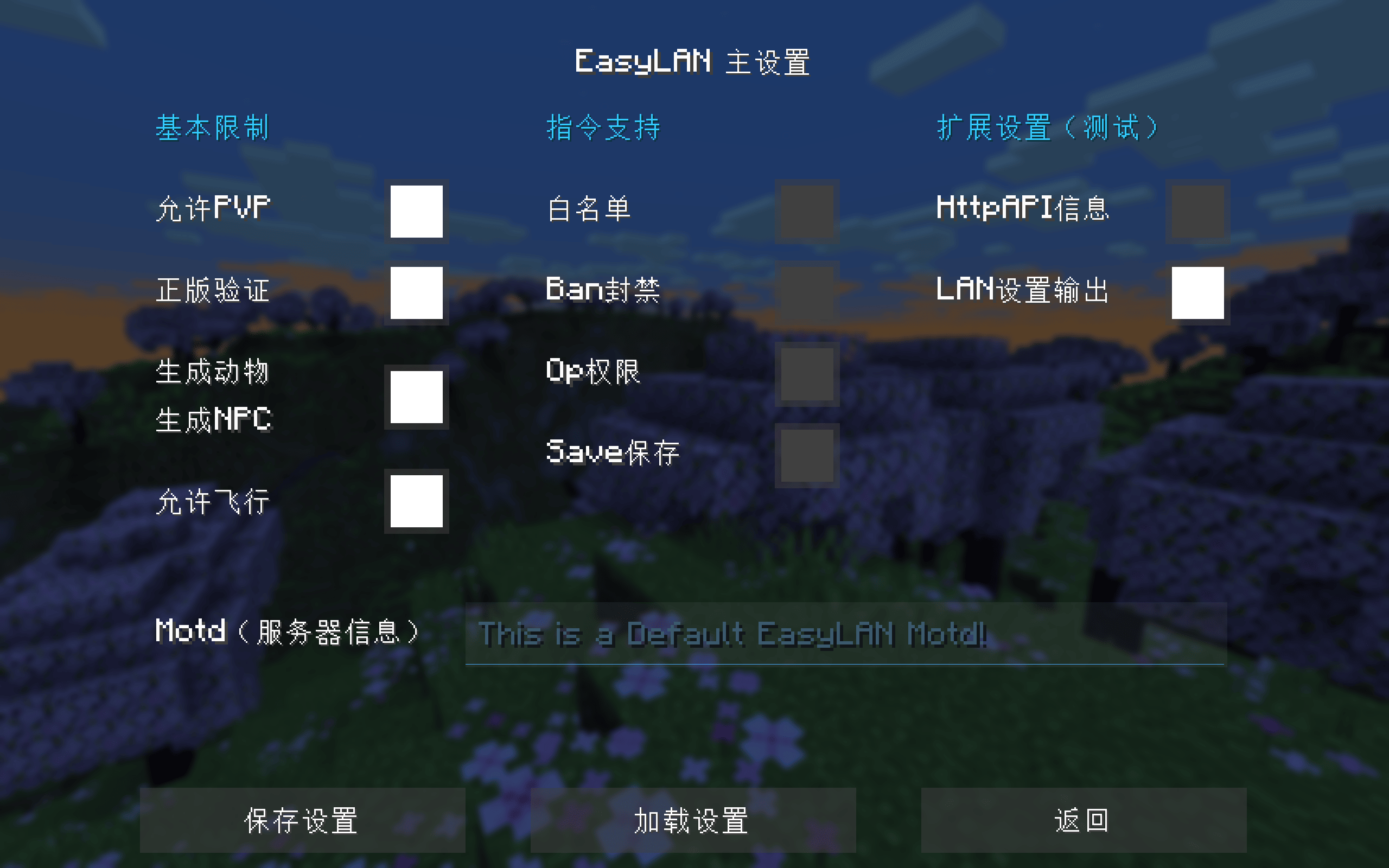
- 更改模组设置,白框为打开,灰框为关闭。如果和您联机的用户不是正版登录,请关闭正版验证选项。设置完后记得点击保存设置。
- 进入您想要联机的存档,打开暂停页面,点击
对局域网开放,并设置端口号和最大玩家数,点击创建局域网世界。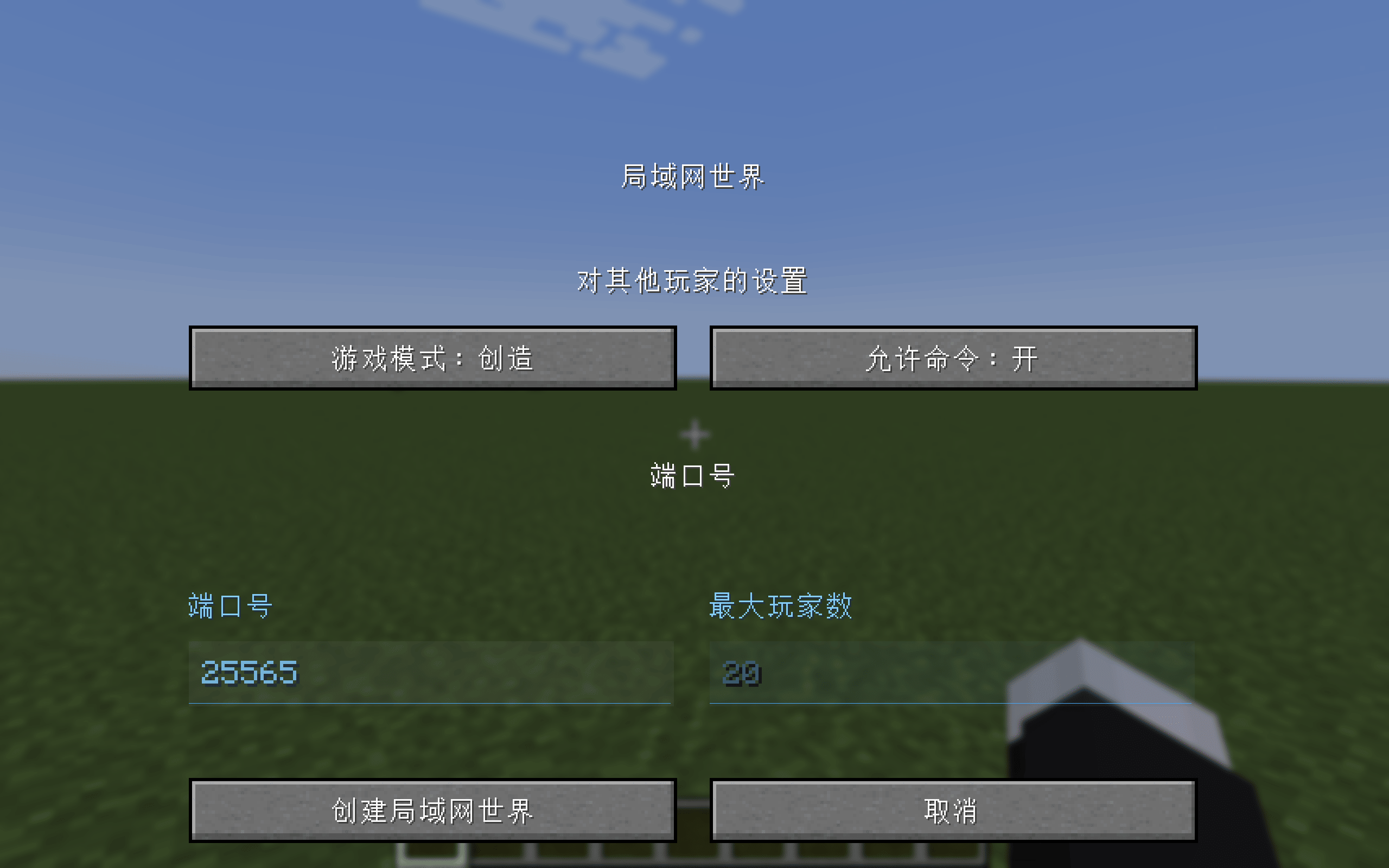
- 您在上面设置的局域网端口即为本地端口。
当您确定游戏内置服务端已经正常启动后,您就可以开始 创建隧道 了
隧道配置如下:
- 隧道名称: 填上您对此隧道的命名
- 隧道类型:
TCP 隧道 - 本地 IP:
127.0.0.1 - 本地端口: 建议设置为
Minecraft (25565)开启自动探测,如有其他需求请填写游戏中显示的本地游戏已在端口 \[xxxxx\] 上开启中的端口
如果并非受到了可靠的指导,其他设置请务必保持默认。
在您开游戏房间的同一台电脑上启动隧道即可,打开日志页面即可看到连接信息说明。
如果您打开了局域网世界,您应当可以看到 发现 Minecraft 局域网游戏, 本地 IP/端口 已经设置 表示我们已经识别到游戏。
日志中会出现一行 使用 >>frp-xxx.com:xxxxx<< 来连接到你的隧道 的提示,客机使用这个连接: frp-xxx.com:xxxxx 来加入游戏。
如果您看到 隧道已绑定 SRV 域名, 可通过 [mc.example.nyat.app] 进行连接 的日志,则您也可以通过输入 mc.example.nyat.app 加入游戏。
如果没有正确识别到的话,将出现 连接映射目标 [127.0.0.1:25565] 失败 的错误,请尝试参考 常见错误解答 解决此问题。
注意
客机输入地址时,请再三确认您的输入法为英文输入法或正处于英文输入模式。中文的句号、冒号等符号是无法被游戏识别的。
如果采用复制的方式防止地址出错,请注意地址外面的额外标识符号 >><< 是不需要复制的。请复制 符号内 的内容给客机连接。
我还是进不去服务器 / 用不了 / 进服时报 XXX 错误怎么办
![图片[27]-FRP内网穿透帮助文档-QQ86512](https://doc.natfrp.com/assets/mc-javaia-1-COUlFoAU.png)
日志提示 “请检查本地服务是否可访问”
- Sakurafrp 与游戏房主的客户端或服务器处在同一设备?
如果是,请确定您的本地 IP 设为127.0.0.1。
如果不是,请确保您的设备端口开放,并且可以正常连通。 - 检查该日志是否出现在您 未开启 局域网或服务器时
例如: 日志中提示2024/08/21 22:42:21 E Tunnel/XXX [XXX/XXX/XXX] 连接映射目标 [127.0.0.1:25565] 失败, 请检查本地服务是否可访问: dial tcp 127.0.0.1:25565: connectex: No connection could be made because the target machine actively refused it.如果在2024/08/21 22:42:21的时候您 没有 开启局域网,或者服务器尚未启动完毕,那么 这一行 日志您可以忽略掉,问题并不出在这里。 - 检查是否为游戏网络卡顿 例如: 尝试连接的客户端在
正在加入界面等待了 30 秒后出现提示连接超时, 此时日志出现报错
这有可能是因为游戏长时间没能完成握手并加入游戏,所以发送了连接中断信号,在启动器内显示为报错
您可以尝试换一个整合包或者使用原版游戏测试。也可尝试参考文档 下一部分 。 - 确认局域网正常后依旧出现此报错
注: 如果您使用radmin lan软件,局域网检测可能不会工作,请使用文档中的模组固定端口。
开启局域网后检查日志中是否有发现 Minecraft 局域网游戏, 本地 IP/端口 已经设置为: 127.0.0.1:XXX一行,如果没有请先尝试更新启动器,并将本地端口设置为25565开启自动检测。
如更新后还未出现此提示,可能是您使用的整合包或模组导致异常,您可以手动将本地端口设置为游戏提示的端口,
也可以尝试到 sakura交流群、论坛 提问,提问时请尽量提供穿透节点、网络环境、游戏是否为整合包等信息,并注意隐私。
联机失败、成功后卡顿或延迟高
可能原因
- 运营商跨网 QoS 或带宽 PCDN 限速等
请尝试优先使用三线、多线节点。如果您和您的朋友在同一个运营商,也可以选择当前运营商的节点。 - 服务器/主机性能不佳导致处理缓慢
判断方法: 让您的朋友加入游戏,在 同一时刻 检查 调试屏幕 页面的ms ticks项目(如安装 betterF3,则为内置服务器项目) 是否有超过50ms/毫秒,如果有,即可能为主机性能不足,或模组过多等原因。
注: 当您不是局域网主机时可能无法看到这一项,请使用其他方法查看 tps 或 mspt 等服务器性能指标。 - 节点超载、掉线或网络质量不佳
判断方法: 无准确判断方法,如果您只尝试过一个节点或者同一地区的节点,则有可能是该问题。
可能的解决方法: 尝试检查 节点状态 页面并参照其更换节点,或更换离您物理距离较近的同运营商节点。如果多个不同地区节点都卡顿基本可以排除此问题。 - 您的网络情况不允许使用 frpc 或已经限制 sakurafrp 提供的服务
判断方法: 已经尝试使用原版无模组 (或仅有联机模组) 游戏联机,所有节点均无法联机或每次联机均稳定掉线、或无论如何更换节点,客户端日志都会出现网络错误。
可能的解决方法请参考 使用校园/公司网无法连接服务器
但是不保证能正常使用,您可以考虑让和您联机的其他人运行映射服务。 - 您的整合包对局域网联机的兼容性不佳
判断方法: 安装一个原版无模组客户端并尝试用其联机,或尝试在游戏设置中拉低 渲染距离 和 模拟距离 后再试。如果能成功则有可能是此问题或第五项 (宽带上传不足) 问题。
请尝试 更换联机模组 或者更换您游玩的整合包。
如果您实在不想放弃该整合包,可以尝试使用 服务端 替代局域网联机。
注意: 启动 MCJE 服务端需要一定技术基础和相关知识,并且需要一定时间,请考虑后再确定该方案。 - 宽带上传速度不足
判断方法: 无准确判断方法,您可以尝试在游戏设置中拉低 渲染距离 和 模拟距离 后再进,如果可以则可能为此问题。
请自行使用各类测速网站检查你的带宽上传极限值为多高,一般情况下原版的正常游戏需要每人至少 1Mbps 平均带宽,2Mbps 峰值带宽。并且在添加有模组或数据包的情况下,这个需求可能会成倍增长。
如果你需要他人帮助
可以到 sakura交流群、论坛 提问,提问时请尽量提供穿透节点、网络环境、游戏是否为整合包等信息,并注意隐私。
提示
设置 SRV 解析 只是为了美观,并非必须。设置后,在游戏中添加服务器时,无需填写端口号
配置 SRV 记录后使用 ping 命令是 无法测试 连通性的,但是在游戏中填上就可以正常使用
需要留意的是,只有 Minecraft Java 版支持解析 SRV 记录,基岩版并不支持此特性
这一节文档会教您如何在部分域名注册商的面板中为 Minecraft Java 版 配置 SRV 解析。
要进行 SRV 解析,您就必须要有一个域名,本文档不会推荐您使用哪个注册商的域名,请自己选择。
如果您正在使用文档未覆盖到的注册商,并且会在对应面板中进行 SRV 解析,欢迎点击页面底部的编辑按钮帮助我们完善该文档。
您可以参阅 子域绑定说明 为您的 MC 服务获取一个形如 *.u123456.nyat.app 的域名。
点击 这里 进入 阿里云 的 域名列表,如果您 没有登录,请登录
找到您想要进行 SRV 解析的域名,点击 最后一栏 操作中的解析
![图片[28]-FRP内网穿透帮助文档-QQ86512](https://doc.natfrp.com/assets/mc-srv-1-ClkekCBR.png)
点击 添加记录
![图片[29]-FRP内网穿透帮助文档-QQ86512](https://doc.natfrp.com/assets/mc-srv-2-CeGovz4E.png)
按下表进行填写,然后点击 确认 即可
| 字段 | 填写内容 | 说明 |
|---|---|---|
| 主机记录 | _minecraft._tcp.xx | xx 可以自定义,亦可去除 .xx。 |
| 记录类型 | SRV | |
| 记录值 | 0 5 远程端口 节点域名 | 例: 0 5 12345 frp-xxx.com |
保存完毕后需要 等待 10 分钟来让解析生效 (按照您设置的 TTL 来决定,一般为 10 分钟) 。
- 假设 您的域名为: example.com,您的
.xx设置为.sub,那么在游戏中添加服务器时,使用sub.example.com地址即可连接。 - 假设 您的域名为: example.com,您把
.xx去掉了,那么在游戏中添加服务器时,使用example.com即可连接。
腾讯云解析正在长期引导用户前往 DNSPod 控制台设置解析,故这里使用 DNSPod 控制台 作演示。腾讯云解析与之基本一致。
点击 这里 进入 DNSPod 的解析列表,如果您没有登录,请先登录。
![图片[30]-FRP内网穿透帮助文档-QQ86512](https://doc.natfrp.com/assets/mc-srv-tencent-1-CsZy86dY.png)
找到您要解析的域名,直接点击域名名称,以进入解析配置页面。
![图片[31]-FRP内网穿透帮助文档-QQ86512](https://doc.natfrp.com/assets/mc-srv-tencent-2-DYuOILJN.png)
点击左上方的 “添加记录” ,然后按下表进行填写,完毕后点击 确认 即可。
| 字段 | 填写内容 | 说明 |
|---|---|---|
| 主机记录 | _minecraft._tcp.xx | xx 可以自定义,亦可去除 .xx。 |
| 记录类型 | SRV | |
| 记录值 | 0 5 远程端口 节点域名 | 例: 0 5 12345 frp-xxx.com |
保存完毕后需要 等待 10 分钟来让解析生效 (按照您设置的 TTL 来决定,一般为 10 分钟) 。
- 假设 您的域名为: example.com,您的
.xx设置为.sub,那么在游戏中添加服务器时,使用sub.example.com地址即可连接。 - 假设 您的域名为: example.com,您把
.xx去掉了,那么在游戏中添加服务器时,使用example.com即可连接。
点击 这里 进入 Cloudflare 的 域名列表,如果您 没有登录,请登录
找到您想要进行 SRV 解析 的域名,点击它
![图片[32]-FRP内网穿透帮助文档-QQ86512](https://doc.natfrp.com/assets/mc-srv-4-C9Sm0O-q.png)
然后点击最顶上的 第三个 DNS
点击 添加记录
![图片[33]-FRP内网穿透帮助文档-QQ86512](https://doc.natfrp.com/assets/mc-srv-5-DNID-i9i.png)
按下表进行填写,然后点击 保存 即可
| 字段 | 填写内容 | 说明 |
|---|---|---|
| 类型 | SRV | |
| 名称 | 自定义 | 亦可填写 @ |
| 服务 | _minecraft | |
| 协议 | TCP | |
| 优先级 | 0 | |
| 权重 | 5 | |
| 端口 | 远程端口 | 例: 12345 |
| 目标 | 隧道域名 | 例: frp-xxx.com |
![图片[34]-FRP内网穿透帮助文档-QQ86512](https://doc.natfrp.com/assets/mc-srv-6-6jSzdma7.png)
保存完毕后需要 等待 10 分钟来让解析生效 (按照您设置的 TTL 来决定,一般为 10 分钟) 。
- 假设 您的域名为: example.com,您的 名称 设置为
sub,那么在游戏中添加服务器时,使用sub.example.com地址即可连接。 - 假设 您的域名为: example.com,您的 名称 设置为
@,那么在游戏中添加服务器时,使用example.com即可连接。
提示
本文基于相对较简单的 Steam 启动法启动游戏服务器,
如果您希望在不安装 Steam 的情况下启动游戏服务器, 请参考 Palworld 官方文档 使用 SteamCMD 启动。
配置警告
Palworld 独立服务器内存配置要求较高,请确保在启动游戏后仍能保证足够的内存资源用于开服。
根据我们目前的经验,为了满足同时多人开服和流畅游玩,您可能需要接近下面的配置:
| 配置要求 | 说明 |
|---|---|
| CPU | i7-4770K 以上 官方最低要求的 i5-3570K 在多人游玩时可能会有明显卡顿 |
| 内存 | 空闲内存 16G 以上 根据官方说明,32 GB 空闲内存 可以更好地保障服务器稳定性 |
游戏显示的 LOSS 高、丢包、闪回、走路被拉回去怎么办
Palworld 显示 “丢包” 主要有下面几种情况:
第一,游戏服务器负载过高
根据我们近几天收到的反馈和调查结果,绝大多数 “丢包” 实际上是由于服务器负载过高,尤其是内存不足。
Palworld 服务器目前 不会主动卸载区块,内存占用只会一路爬升。尤其是 人多、跑图 的情况下占用尤为离谱。
根据我们的经验,一个 8 人的服务器在没有跑图、正常游玩的情况下可以在 4 小时内吃满 32 GB 的内存:
![图片[35]-FRP内网穿透帮助文档-QQ86512](https://doc.natfrp.com/assets/palw-faq-memory-1-z5skg8Mw.jpg)
![图片[36]-FRP内网穿透帮助文档-QQ86512](https://doc.natfrp.com/assets/palw-faq-memory-2-Dco7YK0R.jpg)
更糟糕的是,Palworld 服务器在性能不足时 不会像 Minecraft 那样输出警告信息,只会默默的丢包,并且在客户端会体现为走路走不动、被拉回等情况。
因此,如果您在游玩时遇到了丢包,请务必先检查服务器的内存和 CPU 使用情况,并及时重启服务器。
注意
根据我们的开服经验,碰到 “闪回”、“建造不了”、“走路被拉回去” 等等症状,都是服务器内存爆了造成的
简单的说就是服务器内存不足时把状态回滚了,并且 成功的 把这个状态 发送到客户端,造成本地状态被回滚
也就是说,网络侧是没有问题的,服务器还能正常把状态同步回客户端,只是没有能力处理客户端的状态更新
提示
单个服务器的最大内存占用可以达到 70~80 GB 左右。如果您的服务器没有超过 80 GB 的空闲内存,请务必关注内存和 CPU 使用情况并在必要的时候重启
如果您的 SSD 性能 和 空闲空间 足够,可以 打开 Windows 的分页文件功能 并配置一个巨大的分页文件
Windows 会自动将未使用的内存换入分页来减少实际的物理内存占用,该方法可以 有效减小内存压力
第二,节点负载过高
在晚高峰时段,节点负载过高会造成丢包,请检查 节点状态 页面显示的节点负载。
- 如果节点负载直接无法显示,说明节点负载高到甚至无法稳定的维持 TCP 连接,请更换其他节点。
- 如果节点负载没有超过 60%,基本上可以排除节点负载问题。
- 部分节点(尤其是枣庄多线)由于机房超售严重,在晚高峰无法达到峰值性能,达到 70% ~ 80% 的负载可能已经是节点的极限
请在空闲时段(上午 6 ~ 11 点)使用同样的节点进行测试,如果可以流畅的进行游玩则说明您碰到的丢包是节点负载过高造成的。
节点负载过高的问题很容易解决,更换负载较低的节点即可。我们已经在尽量扩容了,但晚高峰时段可能无法保障免费用户的体验,敬请谅解。
第三,网络问题
如果上述情况都不符合,可能说明您碰到了网络问题。
请更换 其他机房 的节点进行测试,我们 不推荐 使用启动器的延迟测试功能,请 到管理面板创建隧道。
Palworld 对延迟并不敏感,游戏内显示延迟在 180ms 以内都可以 流畅 进行游玩。
卡顿通常都是其他因素造成的。
进服转圈圈很久,但是进服的人可以游玩
很不幸,因为 Palworld 的悲伤优化,在开始连接后会立即发送 10000 余 UDP 报文,
您的路由器、运营商掌握的光猫、运营商、以及网络链路上的其他设备都可能会认为这看起来是 网络攻击 并将其拦截。
即使不拦截,使用某些配置的运营商也会对这种流量实施交通管制(QoS),使得流量能到,但是非常缓慢。
通常这个情况更常发生在诸如网吧等特殊场所,或者当您和您的帕鲁搭子处在同一个地区和运营商的情况下。
我们向您推荐尝试下面的解决方案:
如果您们中有一个人能进服,另一个人进不了服
在 不同节点 创建多条隧道,然后确保各自全程使用 不同 的连接信息登录。
如果所有人都在转圈
请尝试令所有人有计划地错峰登录:当前一人登录后,令后一人开始尝试。
同时也可以在 不同节点 创建多条隧道,相应地避开流量管制的影响。
选择节点
请在创建隧道前到 节点状态 页面选择一个较低负载的服务器。
服务器选择时不需要过于关心服务器的地理位置,
只要您距离服务器的赛博距离并不太远(如中国内地到其他地区,东北地区到华南地区),一个异地的服务器并不会明显影响您的游戏体验。
创建隧道
在 隧道列表 中点击右上角创建隧道按钮,然后选择您此前选定的服务器:
![图片[37]-FRP内网穿透帮助文档-QQ86512](https://www.86512.cn/wp-content/uploads/2025/12/image-6.png)
请确保对应服务器上没有 不可 UDP 标识(即图中红框部分)。
选择隧道类型为 UDP 隧道,拟定一个隧道名(隧道名与使用无关),
本地 IP 中输入 您连接本地服务器时使用的 IP(如果您的服务器与穿透客户端运行在同一台电脑上,输入 127.0.0.1),
本地端口处选择幻兽帕鲁,创建即可:
![图片[38]-FRP内网穿透帮助文档-QQ86512](https://doc.natfrp.com/assets/palw-create-tunnel-Cs546p2u.png)
(可选) 启动多个隧道
在下面的情况下,您可以考虑重复上面的步骤,启动 在不同的节点 多个隧道用于备份或改善体验:
- 您希望使用的节点负载较高
- 您的玩伴位于不同的地区
在连接时使用不同服务器的地址即可。
找到并配置 Palworld Dedicated Server
在 Steam 的 “库” 中,选中展示 工具 类:
![图片[39]-FRP内网穿透帮助文档-QQ86512](https://doc.natfrp.com/assets/palw-steam-tool-BuRFmyDl.png)
找到 Palworld Dedicated Server,右键选择属性:
![图片[40]-FRP内网穿透帮助文档-QQ86512](https://doc.natfrp.com/assets/palw-steam-search-DDANYhvs.png)
在下图所示红框的文本框中输入下面的参数(此参数可以优化服务器多核性能,来自 官方文档):
-useperfthreads -NoAsyncLoadingThread -UseMultithreadForDS
![图片[41]-FRP内网穿透帮助文档-QQ86512](https://doc.natfrp.com/assets/palw-server-args-4dcwpRiG.png)
启动服务器
只需要像启动游戏一般启动 Palworld Dedicated Server 即可。
请注意在启动时选择 Dedicated Server 项,而不是 Community Server:
![图片[42]-FRP内网穿透帮助文档-QQ86512](https://doc.natfrp.com/assets/palw-start-server-D1g1tw6q.png)
请务必确认,联机游玩时这个启动后弹出的黑框框始终存在,这表示您的服务器一直在开启:
![图片[43]-FRP内网穿透帮助文档-QQ86512](https://doc.natfrp.com/assets/palw-server-cmd-CRn-h5Ny.png)
启动隧道
安装并登录启动器后,在 SakuraFrp 启动器中找到您先前创建的隧道,启用即可。
(如果找不到请点击刷新按钮)
您将在 “日志” 页中看到用于连接的信息,复制图中选中(不含两侧的[])的部分即为连接信息:
![图片[44]-FRP内网穿透帮助文档-QQ86512](https://doc.natfrp.com/assets/palw-copy-url-C0IrSfZr.png)
如果您启动了多条隧道,则需要在此处复制多个连接信息。
打开游戏后,选择 加入多人游戏 (专用服务器) 项目:
![图片[45]-FRP内网穿透帮助文档-QQ86512](https://doc.natfrp.com/assets/palw-join-intro-BJBCLHrk.png)
在屏幕下方的文本框中,删除其中原有的内容,粘贴上面复制的连接信息,点击 “联系” 即可连接:
![图片[46]-FRP内网穿透帮助文档-QQ86512](https://doc.natfrp.com/assets/palw-join-C9nVJdMz.png)
如果您启动了多条隧道,请根据需要和体验选择一条输入。
在 Steam 中找到 Palworld Dedicated Server,右键打开本地文件:
![图片[47]-FRP内网穿透帮助文档-QQ86512](https://doc.natfrp.com/assets/palw-steam-config-T76eHS-G.png)
在此文件夹中,打开 DefaultPalWorldSettings.ini ,其内容为配置样板。
依次打开 Pal/Saved/Config/WindowsServer/PalWorldSettings.ini 即为当前世界配置,复制上面的样板粘贴进入后修改此文件即可。
配置项目由逗号分隔,即逗号后面为新的一项配置,配置名和配置内容之间用等号连接。
我们非常建议您启用服务器密码功能,即找到 ServerPassword="",在引号之间输入您设定的密码,玩家加入时将需要使用密码。
具体配置项您可以参考 官方文档,这里提供一些常用项目:
提示
倍率类项目可以为小数,即 1.000000 0.500000 此类。
是否类项目应为 True(是) 或 False(否)
| 配置名 | 说明 |
|---|---|
| DeathPenalty | 死亡掉落:None: 不掉落Item: 只掉落物品ItemAndEquipment: 掉落物品和装备All: 掉落物品、装备和身上的帕鲁 |
| DayTimeSpeedRate | 白天时间流速倍率 |
| NightTimeSpeedRate | 夜晚时间流速倍率 |
| ExpRate | 经验获取倍率 |
| PalStaminaDecreaceRate | 帕鲁耐力消耗速度倍率 |
| CollectionDropRate | 收集物掉落倍率 |
| WorkSpeedRate | 工作速度倍率 |
| bEnableAimAssistKeyboard | 是否开启辅助瞄准 |
| bEnableFastTravel | 是否开启传送 |
在 Steam 中找到 Palworld Dedicated Server,右键打开本地文件:
在此文件夹中,打开 Pal,其中的 Saved 和 World 文件夹即为存档文件。
本文档将指导您创建星露谷物语的联机房间,并通过 frp 将其暴露到公网以供其他人连接。
手机版星露谷物语自 1.6 版本后支持多人联机,
但是我们建议您不要使用手机开服(作为游戏主持/开房),手机后台策略和网络可能影响稳定性。
联机是跨平台的,您完全可以使用电脑开服后在手机上加入游戏,这能大大提高稳定性。
如果需要手机进行联机游玩(无论是加入还是主持),请跳转到 移动版游戏开启联机 一节。
启动游戏,点击主菜单中的 合作 按钮:
![图片[49]-FRP内网穿透帮助文档-QQ86512](https://doc.natfrp.com/assets/coop-CqGuN3qW.png)
提示
如果此处没有显示您的本地存档,请参考 建造联机小屋 一节将本地存档转换为联机存档
在左上角选择 主持,然后选择已有的存档或点击 主持新农场... 创建一个新存档:
![图片[50]-FRP内网穿透帮助文档-QQ86512](https://doc.natfrp.com/assets/coop-choose-save-UG_DDhHa.png)
进入游戏后,请确认左下角有 你选择是多人游戏的游戏主 的提示,这样联机房间就创建好了:
![图片[51]-FRP内网穿透帮助文档-QQ86512](https://doc.natfrp.com/assets/coop-host-started-DrQxlOPw.png)
在游戏主的电脑上安装 SakuraFrp,创建一条 UDP 隧道
- 隧道名称:自己取一个容易识别的名字
- 隧道类型:
UDP - 本地 IP:留空不填
- 本地端口:在下拉列表中选择
Stardew Valley / 星露谷物语 (24642)
除非您非常清楚自己在做什么,否则其他设置务必保持默认。
开启隧道,如果一切正常,在日志中会出现下方的输出:
UDP 隧道启动成功
使用 >>frp-xxx.com:10086<< 连接你的隧道
或使用 IP 地址连接: >>114.51.4.191:10086<<
2024/02/31 11:11:12 [I] [233/10/qwqw] [wdn**666.MyStardewValley] 隧道启动成功
日志中的 frp-xxx.com:10086 或 114.51.4.191:10086 就是连接您的星露谷物语游戏的地址。
由于星露谷物语原版中没有密码保护功能,建议您在不联机时关闭隧道,以免游戏被其他人意外加入。
打开游戏,点击主菜单中的 合作 按钮,然后选择 加入局域网游戏...:
![图片[52]-FRP内网穿透帮助文档-QQ86512](https://doc.natfrp.com/assets/join-game-1-B1oqdfm4.png)
在弹出的界面中输入日志中显示的隧道连接地址,然后点击 Ok 就可以进入角色选择界面了:
![图片[53]-FRP内网穿透帮助文档-QQ86512](https://doc.natfrp.com/assets/join-game-2-7LdeqBOa.png)
如果点击创建角色后直接返回角色选择界面,请确认房主已启用新角色创建:
![图片[54]-FRP内网穿透帮助文档-QQ86512](https://doc.natfrp.com/assets/settings-character-creation-YHSMZbAa.png)
在星露谷物语中,每个玩家加入时都需要一个联机小屋。建造联机小屋后,本地存档也可以用于联机游戏。
首先,在本地游戏中前往 木匠的商店:
![图片[55]-FRP内网穿透帮助文档-QQ86512](https://doc.natfrp.com/assets/robin-shop-Ctf1X5wC.png)
与 罗宾 进行对话,然后选择 建造农场建筑:
![图片[56]-FRP内网穿透帮助文档-QQ86512](https://doc.natfrp.com/assets/robin-DUa8555z.png)
![图片[57]-FRP内网穿透帮助文档-QQ86512](https://doc.natfrp.com/assets/robin-build-BKKAs98w.png)
找到 联机小屋 并进行建造,这里通常有三种风格可供选择,需要消耗 100 金币和若干其他材料:
![图片[58]-FRP内网穿透帮助文档-QQ86512](https://doc.natfrp.com/assets/robin-build-cabin-BxJJbvMe.png)
建造完成后返回农场睡觉,然后在第二天退出游戏,再点击 合作 就可以选择这个本地存档了。
目前移动版星露谷物语的联机功能仍可能不稳定,因此作为测试版功能存在,
您需要使用下面的秘籍来开启多人游戏功能。
首先,您应当点击右下角的语言列表,并将游戏切换到英文(English)语言。
目前这个秘籍只能在英文版界面使用,在您开启之后即可切换回中文。
现在我们有英文版的游戏主界面,在这个界面中可以看到招牌上有四个叶子,
在下面图中圈出并以 ↑ ↓ ← → 来表示这四个叶子,
依次点击 ↑ ↑ ↓ ↓ ← → ← →,然后点击右下角的问号按钮,即可解锁多人模式。
![图片[59]-FRP内网穿透帮助文档-QQ86512](https://doc.natfrp.com/assets/mobile-multiplayer-CsyGKyRF.png)
关闭点击问号按钮弹出的菜单后,您会看到游戏主界面中多了一个多人游戏(CO-OP)按钮。
在开启完成后您可以在右下角的语言列表中切换回中文界面,多人游戏按钮会保留。
目前戴森球计划的联机主要通过 MOD: Nebula 来实现,因此需要安装此 MOD 才能联机。
方案一:使用 MOD 商店和管理器
如果您并不熟悉电脑操作/希望安装较多的 MOD/希望省心,我们推荐您使用这一方案,
使用图形化管理器有助于您保持 MOD 更新与快速管理 MOD。
此处以 r2modman 为例,这是一款为 Thunderstore 设计的 MOD 管理器。
如果您已经在使用 r2modman,您可以直接 安装 Nebula。
如果您已经有 Nebula 安装,您可以直接跳转到 设置隧道。
安装
进入 r2modman 的发布页,点击 Manual Download 按钮,
您将会得到一个名为 ebkr-r2modman-x.x.xx.zip 的压缩包,解压运行其中的 r2modman-Setup-x.x.xx.exe 即可安装 R2modman。
设置 r2modman
打开安装后的 r2modman 程序,其主界面用于选择要被启动 MOD 的游戏,界面上部为一搜索框。在其中输入 Dyson 后即可筛选出 戴森球计划。
选中筛选出的戴森球计划封面,出现的 Select Game 按钮即为选择此游戏启动。(您也可以点击右上角的星号置顶此游戏,或点击 Set as default 让 r2modman 此后每次启动时自动启动为此游戏)
![图片[60]-FRP内网穿透帮助文档-QQ86512](https://doc.natfrp.com/assets/modman-index-DjDq6Tse.png)
选择您的游戏购买平台,对于大部分人来说应当是 Steam:
![图片[61]-FRP内网穿透帮助文档-QQ86512](https://doc.natfrp.com/assets/modman-select-platform-CfN-uEVz.png)
接下来的界面为选择 profile(配置档),此功能允许您把不同的 MOD 搭配存成不同的预设,方便您按需快速切换 MOD 包。
如果您没有多预设需求,直接点击 Select Profile 即可,此时我们使用 Default(默认) 配置档运行。
![图片[62]-FRP内网穿透帮助文档-QQ86512](https://doc.natfrp.com/assets/modman-profile-CxOUdFFE.png)
安装 Nebula
在 r2modman 的游戏界面中,点击 Online 切换到在线安装 MOD:
![图片[63]-FRP内网穿透帮助文档-QQ86512](https://doc.natfrp.com/assets/modman-main-CRAsr7Zn.png)
在搜索框中输入 Nebula,点击搜索按钮,选择 NebulaMultiplayerMod,点击 Download 即可安装:
![图片[64]-FRP内网穿透帮助文档-QQ86512](https://doc.natfrp.com/assets/search-mod-CJFA4jha.png)
![图片[65]-FRP内网穿透帮助文档-QQ86512](https://doc.natfrp.com/assets/mod-version-BNBTmIug.png)
有时您可能需要一些联机的辅助 MOD 来使得联机模式与您安装的其他 MOD 相处更加和谐,如前面截图中出现了的 NebulaCompatibilityAssist,此类 MOD 就留待读者探索了。
方案二:手动安装
如果您希望不使用 MOD 管理器,或者您正在游玩开心版游戏,您可以选择手动安装 MOD。
在安装所有您需要的 MOD 后,点击 r2modman 右上角的 start modded (或者直接正常启动游戏,如果您是使用手动安装)即可启动游戏。
![图片[66]-FRP内网穿透帮助文档-QQ86512](https://doc.natfrp.com/assets/start-game-DDwFb8A4.png)
如果您同笔者一样 Steam 结构较为混乱,r2modman 无法自动识别到游戏将出现下面的错误:
![图片[67]-FRP内网穿透帮助文档-QQ86512](https://doc.natfrp.com/assets/no-game-Bc1Yl3KT.png)
您可以手动选择游戏的安装目录添加游戏:
![图片[68]-FRP内网穿透帮助文档-QQ86512](https://doc.natfrp.com/assets/specify-game-Cp2AvfS0.png)
打开游戏后通过 Multiplayer 菜单新建游戏(或加载)即可:
![图片[69]-FRP内网穿透帮助文档-QQ86512](https://doc.natfrp.com/assets/main-DzzbdT5r.png)
![图片[70]-FRP内网穿透帮助文档-QQ86512](https://doc.natfrp.com/assets/multiplayer-exTlInP8.png)
进入游戏后,使用 左Alt+波浪线/反引号键 组合键即可打开控制台(即位于 数字1 左边的键),您可以在这里的聊天框中键入一些指令,下面提供一些常用指令:
/who查看在线玩家列表及他们所在位置/n player 玩家名或者玩家列表中的ID导航到某个玩家/h列出所有指令/h 指令名查看某个指令的详细用法
Nebula 的联机端口为 8469/tcp,因此您需要创建一个 本地端口 为 8469 的 TCP 隧道,并必须 启用 自动HTTPS(如果您不懂的话,设置为 auto 即可):
![图片[71]-FRP内网穿透帮助文档-QQ86512](https://doc.natfrp.com/assets/tunnel-info-B0SkBdl-.png)
特别注意
请注意,不启用 自动HTTPS 的隧道将无法正常连接 Nebula 服务器,此项目在 Nebula 隧道中必须启用。
设置后打开此隧道,打开启动器的 日志 标签页,您将看到形似下面的日志,框中 >> << 中间的内容即为连接方式。
请在将这个连接方式告诉您的朋友前,在前面加上 wss://,不要有空格。
![图片[72]-FRP内网穿透帮助文档-QQ86512](https://doc.natfrp.com/assets/conn-info-CXuqgRrU.png)
注意
客户端同样必须安装 Nebula MOD,否则无法加入游戏。
某些 MOD 可能同样需要同步,某些 MOD 可能导致联机不稳定,如果您遇到问题,请尝试关闭其他 MOD。
在安装所需 MOD 后,使用与房主相同的方式启动游戏即可。
在房主启动游戏后,您可以通过在 Multiplayer 菜单中点击 Join Game,
输入房主发来的连接方式(请确保前面有 wss:// 且中间无空格,如果不符请进行修改),点击最底部的 Join Game 即可加入。
![图片[74]-FRP内网穿透帮助文档-QQ86512](https://doc.natfrp.com/assets/guest-BptGshho.png)
泰拉瑞亚的联机穿透十分简单,但我们注意到有一些用户在使用时遇到了问题。
本指南希望通过提供一个标准的操作流程来帮助您避免这些简单的问题。
本指南旨在针对基础的泰拉瑞亚联机需求(即直接游戏内启动多人模式),使用 tModLoader 时的联机配置方法大同小异,您可以简单参考。
在开始之前
通过与一些泰拉瑞亚玩家的交流,我们发现了一个常见问题:
如果您遇到了卡在 “正在发现服务器” / “正在连接 xxx:xxx” 或类似的界面来找解决方案,
您应当是对网络的一切都感到非常迷惑,以至于把端口填进了IP。
不要害怕,您可以转到 连接游戏 部分来快速得到正确的操作,或完整看完下面的文档。
重要提醒
通过与许多泰拉瑞亚玩家的交流,我们注意到下面的知识可能需要您的注意:
- 只有在开服后 联机才能正常工作
- 只有在开服的游戏已经进入世界后 联机才能正常工作
- 在开服的游戏关闭后 或者 隧道关闭时 其他玩家将无法连接
- 每次需要联机时 都需要开服,也 需要启动隧道
- 在单人模式下 即使打开隧道也无法联机
与您平时游玩通常使用单人模式不同,联机需要您使用 多人模式 – 开服并开始游戏 来开始游玩:
![图片[75]-FRP内网穿透帮助文档-QQ86512](https://doc.natfrp.com/assets/terraria-start-multi-DscqOmcs.png)
提示
为了您可以随时在需要时打开隧道即可联机,而不是需要每次都退出单人模式后进入多人模式,我们建议您平时就习惯使用多人模式游玩。
在您确认已经打开游戏后,请打开 SakuraFrp 启动器,点击隧道界面的 + 按钮开始创建隧道。
随意或根据就近原则选择一个节点,选择 TCP 隧道 类型。
点击本地端口旁边的 选择本地进程 按钮,您应当可以在列表中找到一个 TerrariaServer,且只应找到一个,且其端口应当为 7777,点击选择这个项目:
请确保只有一个 TerrariaServer,且其端口为 7777
如果您找到多个 TerrariaServer,说明您有多个游戏服务端正在运行,请确认这是您想要的。
如果您找到的 TerrariaServer 的端口不是 7777,您可能需要 在每次联机前编辑隧道重新选择本地端口。
![图片[76]-FRP内网穿透帮助文档-QQ86512](https://doc.natfrp.com/assets/terraria-choose-port-C-SegZ5j.png)
不要设置其他内容,点击创建隧道:
![图片[77]-FRP内网穿透帮助文档-QQ86512](https://doc.natfrp.com/assets/terraria-create-tunnel-yuq-jtGw.png)
创建完成后,点击隧道右上角的开关,使其切换到 开启 状态即可启动隧道:
![图片[78]-FRP内网穿透帮助文档-QQ86512](https://doc.natfrp.com/assets/terraria-start-tunnel-Dl9UBIxP.png)
请在 SakuraFrp 启动器的 日志 页面中复制出隧道的连接信息,这个信息将会在您需要联机时使用(红框中的部分):
![图片[79]-FRP内网穿透帮助文档-QQ86512](https://doc.natfrp.com/assets/terraria-tunnel-info-DPyHeH4S.png)
当您的朋友需要加入您的游戏时,他们应当在游戏内选择 多人模式 – 通过 IP 加入。
此时应当已经收到您提供的连接信息,形如:frp-xxx.top:11451。
连接信息以 : 分隔,前半部分当游戏提示 输入服务器IP地址 时输入,后半部分当 输入服务器端口 时输入:
![图片[80]-FRP内网穿透帮助文档-QQ86512](https://doc.natfrp.com/assets/terraria-join-C8jz-irJ.png)
当您下次需要联机时,请切记 打开游戏并启动多人模式,然后打开 SakuraFrp 启动器,确认隧道已经开启,然后您的朋友就可以再次通过同样的连接信息加入您的游戏了。
联机 Mod 状态说明
逃离鸭科夫的联机 MOD 目前尚处于早期测试阶段,且与其他 MOD 可能存在冲突,推荐您新开一个存档进行联机。
您可能在游玩中遇到各种问题,作者随时可能修复这些问题,敬请留意 Mod 更新日志。
目前逃离鸭科夫的联机主要通过 创意工坊中的 MOD 来实现。
MOD 只需要安装一次,房主和加入的玩家均需安装该 MOD 才能进行联机。
- 在 Steam创意工坊中搜索
联机即可找到该 MOD,您也可以点击上面的链接直接前往下载页点击订阅: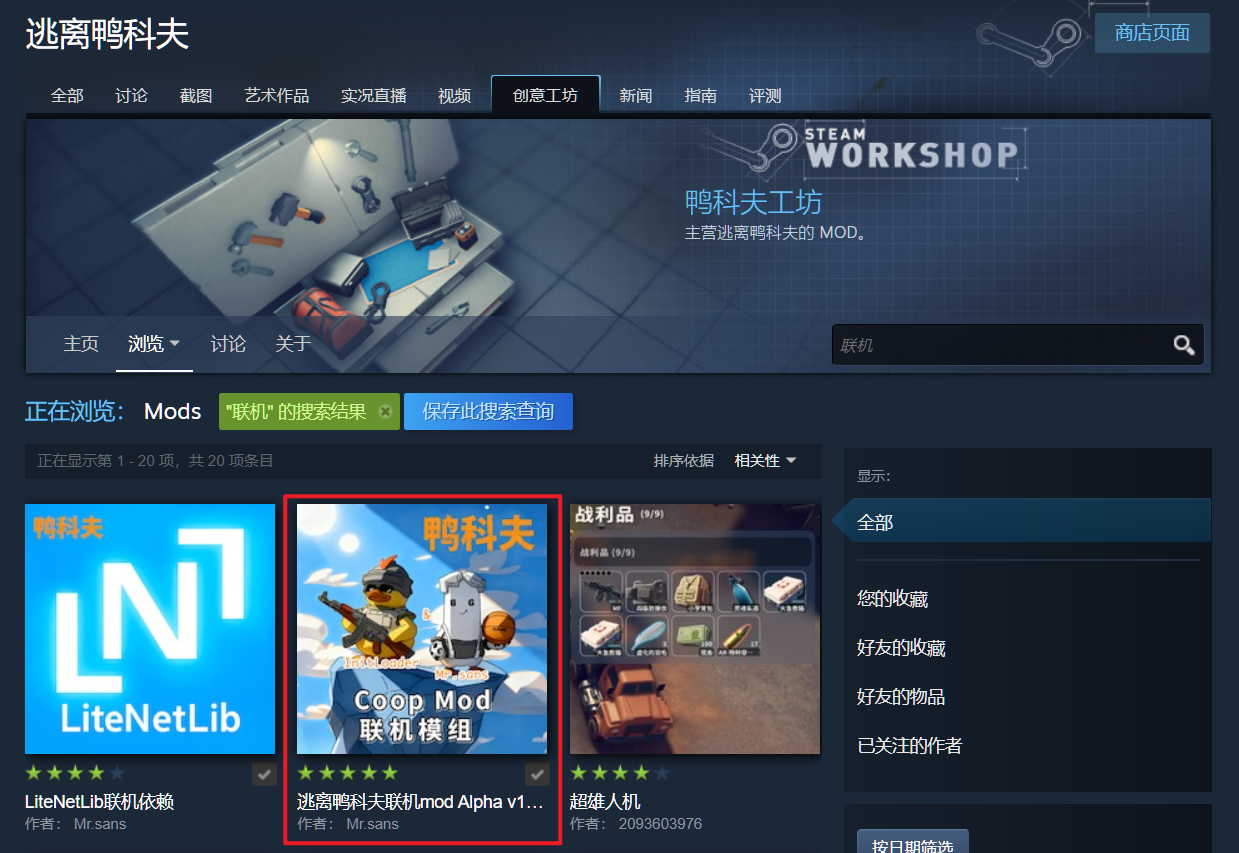
- 弹出 额外的必须物品 窗口时,务必点击
订阅所有按钮,以确保所有依赖 MOD 都被正确下载: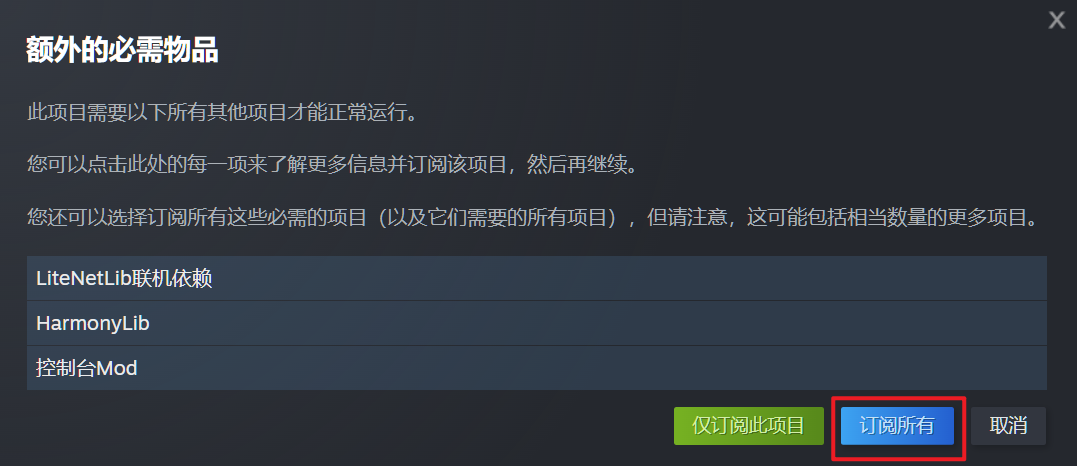
- 所有 MOD 下载完成后,启动游戏,点击
Mods按钮: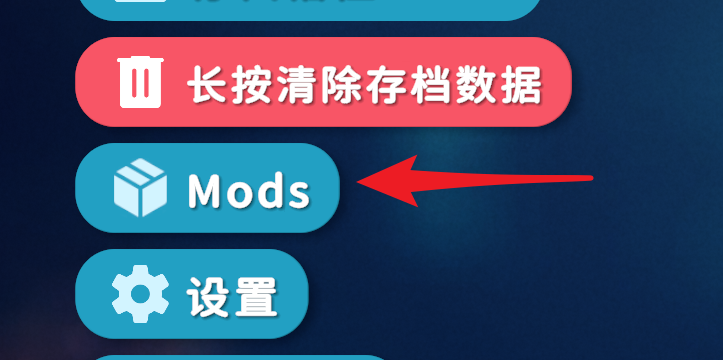
- 点击右边的上下箭头,将 MOD 顺序调整为下图所示状态,然后从上到下依次打勾。如果您还安装了其他 MOD,请确保图示的四个 MOD 位于最上方,并且顺序和图中保持一致。
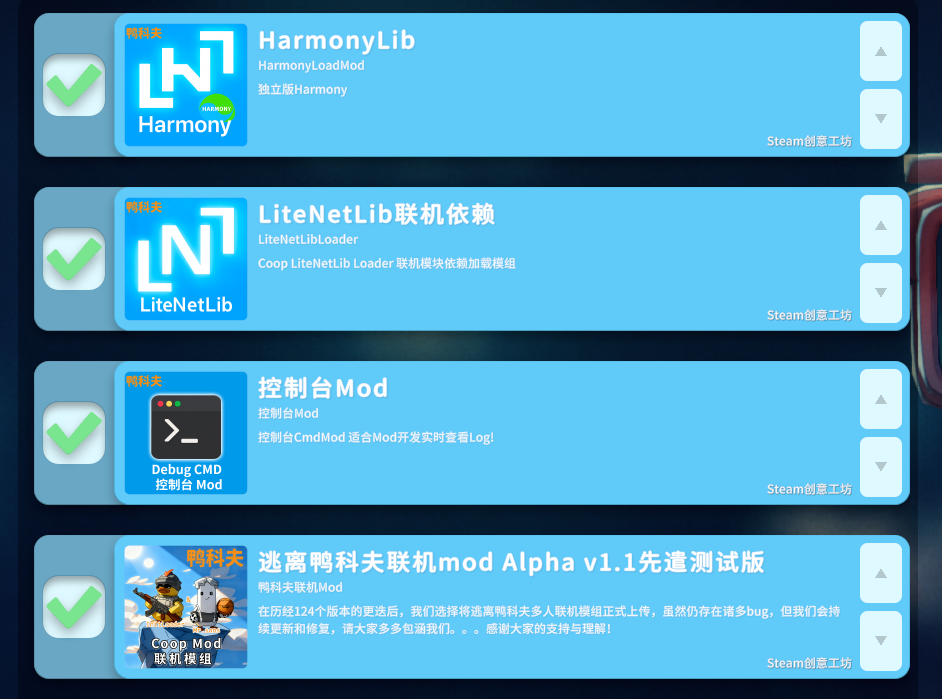
- 如果一切正常,您应该会看到
联机Mod控制面板出现在屏幕上: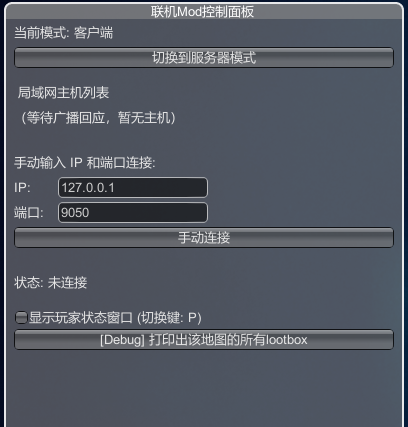
- 进入存档后,打开
联机Mod控制面板,点击最上面的切换到服务器模式以开启服务器: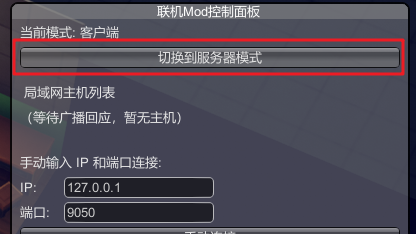
- 按下键盘上的
Home键,可以开关该面板(可能会与其他 MOD 快捷键冲突) - 请确保您位于地堡中,再让同伴连接,否则可能出现预期外的问题
创建并启动隧道
在房主的电脑上安装 SakuraFrp 启动器,创建一条 UDP 隧道(只需创建一次,后续直接开启即可):
- 隧道名称:自己取一个容易识别的名字
- 隧道类型:
UDP - 本地 IP:留空不填
- 本地端口:在下拉列表中选择
逃离鸭科夫 / Escape from Duckov (9050)
除非您非常清楚自己在做什么,否则其他设置务必保持默认。
开启隧道,如果一切正常,点击 日志 标签可以看到类似下方的输出:
UDP 隧道启动成功
使用 >>frp-xxx.com:10086<< 连接你的隧道
或使用 IP 地址连接: >>114.51.4.191:10086<<
2024/02/31 11:11:12 [I] [233/10/qwqw] [wdn**666.MyDuckov] 隧道启动成功
日志中黄色高亮的 frp-xxx.com:10086 或 114.51.4.191:10086 就是连接本机游戏的 连接方式,点击复制。
注意
客户端同样需要完成 安装联机 MOD 中的步骤才能进行联机
某些 MOD 可能同样需要同步,某些 MOD 可能导致联机不稳定,如果您遇到问题,请尝试关闭其他 MOD
- 联机前请先进入一个存档,在地堡内 打开
联机Mod控制面板,MOD 默认为客户端模式,无需切换 - 在
IP输入框填入 连接方式 中冒号前的部分,在端口输入框填入 连接方式 中冒号后的部分。
例如连接方式为frp-xxx.com:10086,则在IP处填入frp-xxx.com,在端口处填入10086: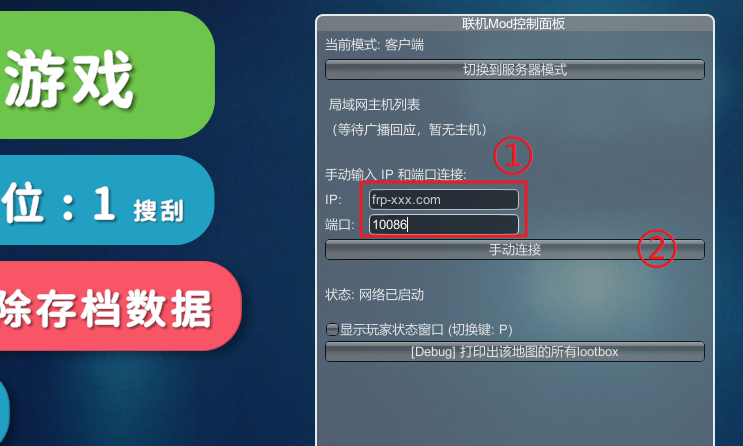
- 输入完成后,点击
手动连接即可 - 连接成功后按下键盘上的
Home键,可以隐藏该面板(可能会与其他 MOD 快捷键冲突)
此处收录一些我们暂时没有充足时间精力扩展为完整教程的联机说明或 Tips,希望能给您提供一些帮助。
如果存在问题或者您希望补充,欢迎提交 PR。
注意
本教程主要针对正版 (通过 Steam 认证) 的服务器。
在我们开始进行穿透之前,您需要先了解一些关于起源引擎服务器的前置知识,这些知识将在您遇到困难时提供有利的帮助信息。
提示
反恐精英 1.6、Sven CO-OP、半条命等属于 GoldSrc 引擎游戏,不适用于本教程。
起源引擎游戏服务器指使用起源引擎制作的支持网络对战的游戏,比较知名的游戏有反恐精英:全球攻势 (CSGO) , 求生之路 1/2 (Left 4 Dead 1/2) ,军团要塞2 (Team Fortress 2),反恐精英:起源 (Counter-Strike Source),盖瑞模组 (Garry’s Mod),胜利之日:起源 (Day of Defeat: Source) 等。
这些游戏 (或模组) 都遵循 Valve 制定的 Source Dedicated Server (srcds) 规则。
需要注意的是,不是所有由起源引擎开发的网络对战游戏都遵循 Source Dedicated Server 规则 (如原罪前传) 。如果您的游戏服务器启动程序为 srcds_run (Linux) 或 srcds.exe (Windows) 则表明该游戏 (或模组) 遵循 Source Dedicated Server 规则。
遵循 Source Dedicated Server 规则的游戏服务器在启动时一般都会先加载 cfg 文件夹下的 server.cfg 文件,该文件定义了服务器必要的基本参数 (如服务器名称,玩家人数等) ,这个文件本质上是一些游戏命令的合集,即在服务器初始化之前执行这些命令。
如何编写 server.cfg 不在本文的讨论范围内,且根据游戏不同配置文件的编写内容也不同。但起源引擎有一些命令适用于所有起源引擎制作的游戏 —— 特别是网络通信方面的。
srcds 支持启动时增加命令,命令又分为服务器内命令与启动命令,两者的主要区别就是以 + 或 - 号开头
在 Linux 下添加启动命令,您只需要将命令添加到启动代码后面即可
./srcds_run -game xxxx -port xxx +maxplayers 114514 +map 1919810
在 Windows 下添加启动命令,您需要先将 srcds.exe 添加快捷方式,随后修改 “目标” 一栏中修改:
./srcds.exe -game sodayo -port xxx +maxplayers 114514 +map 1919810
或者将该命令编写为批处理脚本也能起到同样的效果。
注意
Source Dedicated Server 要求启动时指定的游戏端口与实际游戏服务器端口一致!这意味着您在启动时 -port 指定的端口必须与隧道的 TCP/UDP 端口号相同
Source Dedicated Server 官方标准是使用 27015 到 27019 端口为游戏数据传输 (其他端口也可以) 、pings 和 rcon 端口。27020 为 Source TV 端口 (游戏观战) ,27005 为客户端端口 (玩家端口) ,26900 为服务器与 Steam 通信端口。
这些端口都有启动命令可以更改,但本教程只更改 游戏数据传输端口,即可满足玩家游玩的要求。
| 端口名称 | 更改命令 |
|---|---|
| 游戏数据传输端口 | -port |
| Source TV | +tv_port |
| 客户端端口 | -clientport |
| Steam 通信 | -sport |
一个游戏服务器需要两个隧道,分别是 TCP 隧道与 UDP 隧道。如果您需要在一台服务器上架设两个求生之路 2 服务器,您需要申请 4 个隧道 (两条 TCP 隧道、两条 UDP 隧道) 。
回到您的服务器上,查看您的内网 IP,请不要使用 127.0.0.1,这样会导致 srcds 出现一些非预期的 bug 。
- 在 Linux 下可以使用
ip addr命令查看设备的 IP 地址。 - 在 Windows 下可以使用
ipconfig命令查看设备的 IP 地址。
- 这样您就得到了您的内网 IP,在申请隧道时,隧道类型请选择 TCP 隧道,然后将您得到的 内网 IP 填写在 本地 IP 中。
- 本地端口 选择
和远程一致,远程端口留空,其他保留默认值。 - 在点击创建按钮前,点击创建按钮左边的 批量创建选项,选中 创建同端口 UDP 隧道,然后点击创建按钮
- 点击创建,您就获得了两条隧道,在 SakuraFrp 控制面板中您可以看到新建隧道的远程端口,它位于 类型 下 TCP/UDP 旁边。
至此,隧道工作准备完成,您可以在服务器上启动 SakuraFrp 程序了。
在启动服务器时,请确认在客户端中打开了这两条隧道。
您需要先确定下在服务器防火墙上,TCP 隧道远程端口 处于打开状态 (TCP/UDP 均被打开) !如何操作防火墙不在本文讨论范围内,且部分 idc 供应商会使用自己的防火面板 (如阿里云的安全组,腾讯云的防火墙)
确认好端口开通后,您需要修改 server.cfg 文件并在任意位置向其添加sv_lan 1 选项。
提示
由于 Valve 的新规定,部分游戏服务器需要在 server.cfg 中使用 Steam 游戏服务器帐户令牌才能连接,请查看 GSLT 令牌。
在启动服务器时,您需要在原版启动指令上做一些修改。
您需要在原版启动指令的基础上添加三个参数:
-port <您的 TCP 隧道远程端口> -ip <您的内网 IP> +hostip <可选,但建议您添加:您的内网 IP> +sv_setsteamaccount <可选,声明令牌>
- 启动并穿透 求生之路 2 服务器:
./srcds_run -game left4dead2 -port 33562 -ip 192.168.2.103 +hostip 192.168.2.103 +map c1m1_hotel
- 启动并穿透 胜利之日:起源 (Day of Defeat: Source) 服务器:
./srcds_run -game dod -port 33562 -ip 192.168.2.168 +hostip 192.168.2.168 +map dod_avalanche +maxplayers 20
- 启动并穿透 反恐精英:全球攻势 (CSGO) 服务器:
./srcds_run -game csgo -port 33562 -ip 192.168.2.168 +hostip 192.168.2.168 +map de_dust2 +maxplayers 10 +sv_setsteamaccount 1145141919810sodayo
注意
启动 CSGO 服务器需要 GSLT 令牌,查看下面的段落以获取 GSLT 令牌。
由于 Valve 的新规定,在启动 某些 起源游戏服务器时,需要 有GSLT令牌。 那什么是 GSLT 令牌呢? GSLT 令牌是一个专属的服务器身份识别码,类似于身份证,有了 GSLT,Valve 可以确定服务器属于谁, 收藏了带有 GSLT 令牌的服务器,即使更换 IP 地址,仍能出现在服务器列表里。
打开 SteamDB 在搜索框里打出您的游戏名字,记下详情页的 APPID 备用。
对于常用的游戏,下面是它们的 APPID:
| 游戏名 | APPID |
|---|---|
| 反恐精英:全球攻势 | 730 |
| 泰坦陨落 2 | 440 |
| 反恐精英:起源 | 240 |
接下来打开 Valve 官方的 GSLT 令牌管理页面 进行创建。
注意
如果您的 Steam 账号 不拥有 某一个游戏,将 无法 为那个游戏创建GSLT令牌
然后把 SteamDB 详情页的第一行(APPID)后面的一串数字码填到第一个框里去,下一个框可以填一个自己喜欢的名字,便于记忆。
![图片[81]-FRP内网穿透帮助文档-QQ86512](https://doc.natfrp.com/assets/source-gslt-DXLN2OL_.png)
点击 Create,复制 Login Token,即是您的 GSLT 令牌。
在您的服务器开启指令中,加入下面的参数即可:
+sv_setsteamaccount <您的 GSL T令牌>幸福工厂独立服务器在同一端口数字上使用 TCP/UDP,因此:
- 依据 双栈端口 中的策略创建两个隧道
- 编辑游戏服务器启动参数,加入或更改
-Port=上面的端口 - 保证两个隧道都打开
在 1.1 更新后,幸福工厂现在需要第三个隧道,因此您将需要:(仅当您游玩 1.1 及以上版本时需要)
- 创建一个 TCP 隧道,本地端口选择
8888,远程端口留空以随机生成即可 - 继续编辑游戏服务器启动参数,加入或更改
-ExternalReliablePort=新隧道的远程端口 - 保证三个隧道都打开
综上所述,如果您在游玩 1.1+ 版本,需要在独立服务器启动选项中加入的内容是:
-Port=隧道1和2(数字完全相同的两个隧道)的端口 -ExternalReliablePort=第三个隧道(本地端口写着8888的)的远程端口
此后通过在游戏主界面中点击 服务器管理 – 添加服务器 即可连接到并设置您的服务器。
如果您不知道填入什么内容:找到日志中的地址(形如使用 >>frp-xxx.com:11221<< 来连接到您的隧道),
将其中冒号前的部分(形如 frp-xxx.com)填入服务器地址(称为 域名),冒号后的部分为端口。
夜族崛起使用 UDP 协议,所以我们需要配置一个 UDP 隧道:
- 创建一个 UDP 隧道,本地端口选择 和远程一致,远程端口留空以随机生成即可;创建完成后,记录端口,端口号可以在下图红色框框内的位置找到,请使用自己的端口号

- 在游戏目录的找到
VRising-Server目录,进入后寻找启动脚本:如果你是 Windows 系统,寻找.bat结尾的文件,如果是 Linux,则寻找.sh结尾的文件 - 复制 你找到的启动脚本,重命名复制的文件 为
start-my-server.bat(linux 则重命名为start-my-server.sh) - 编辑刚刚复制且重命名的脚本(点击鼠标 右键,单击编辑选项),观察文件内容中是否包含
-gamePort字符- 如果有,请将
-gamePort后面的数字,改为第一步中的端口号 - 如果没有,请在执行程序的行末尾 打一个空格,然后添加
-gamePort 上面的端口(注意前面要有空格,空格可多不可少)
- 如果有,请将
- 例如:假设上面的端口为
28888,则文件内容应修改为:
...#此处省略一堆内容
VRisingServer.exe ...#此处省略一堆内容 -gamePort 28888
^-- 执行服务端,修改此行 ^-- 新增加或修改的参数僵尸毁灭工程的开发人员的大脑分外聪慧,因此我们需要两个 UDP 隧道:
- 创建一个 UDP 隧道,记为隧道 A(请设定一个明确的隧道名防止搞混),本地端口选择
和远程一致,远程端口留空以随机生成 - 在同一个节点 再创建一个 UDP 隧道,记为隧道 B,本地端口继续选择
和远程一致,远程端口继续留空以随机生成 - 记下两个隧道的远程端口,下面我们以 端口 A 和 端口 B 代表
打开您的服务端配置文件:%USERPROFILE%\Zomboid\Server\servertest.ini 或者说叫 C:\Users\你的用户名\Zomboid\Server\servertest.ini,
在这里我们需要修改两行:
- 找到
DefaultPort=, 后面通常是16261,修改为端口 A - 找到
UDPPort=, 后面通常是16262,修改为端口 B
在联机时请保证两个隧道都已开启,游戏内服务器端口输入端口 A。
饥荒的特色是世界可能存在多层,这些多层的世界实际上是多个独立的服务器:因此您需要为每层世界创建并启动一个隧道。
首先进入您的饥荒服务器目录(通常您可以在 %USERPROFILE%\Documents\DoNotStarveTogether 中找到,默认可能以 cluster_ 开头),
在这个目录中,您将可以看到数个文件夹(如普通的双层世界可以看到两个 森林Master 地穴Cave),每个文件夹代表一个世界,您需要为每个世界创建一个隧道:
隧道配置说明
所有世界的隧道 应当在同一个节点。
- 进入您的隧道管理页面,创建一个 UDP 隧道,本地端口选择
和远程一致,远程端口留空以随机生成,建议您将隧道名或备注设为这个世界的名字,以免混淆 - 打开一个世界文件夹中的
server.ini文件,将server_port =后面的数字改为刚刚创建隧道的端口 - 继续为下一个世界 在同一个节点 创建隧道并修改文件,直到所有世界都配置完成
在联机时,请保证所有隧道都已开启。
对于通常的用户来说,您可能希望初始时连入森林世界(即主世界), 在连接时记下主世界隧道对应的链接信息(形如 使用 >>frp-xxx.com:11221<< 来连接到您的隧道,请再三确认前面的隧道名是主世界的隧道,否则您可能连接到其他世界中),
其中冒号前的部分(形如 frp-xxx.com)为服务器地址(称为 域名,使用时与 IP 等价,请在连接时尽可能使用域名),冒号后的部分为端口,
在游戏中使用 c_connect("服务器域名", 端口) 来连接到您的主世界即可。
七日杀在同一端口上使用 TCP 和 UDP,因此您需要:
- 开始创建一个 UDP 隧道,本地端口选择
26900,远程端口留空以随机生成即可
(本地端口通常应该设置为26900,如您自行设置了服务端端口,则设置为您自己的) - 在点击创建按钮前,点击创建按钮左边的
批量创建选项,选中创建同端口 TCP 隧道,然后点击创建按钮 - 保证批量创建的两个隧道都打开
我们注意到,某些情况下、七日杀联机中可能存在需要使用两个额外隧道的情况(共计需四个,请确认自己的隧道配额足够),如您遇到反复排查联机仍无法正常连接的情况,请参考下面的方法操作:
- 开始创建一个 UDP 隧道,本地端口选择
26900,远程端口留空以随机生成
(本地端口通常应该设置为26900,如您自行设置了服务端端口,则设置为您自己的) - 在点击创建按钮前,点击创建按钮左边的
批量创建选项,选中:创建同端口 TCP 隧道、创建 远程端口+1 UDP 隧道(有时不需要,如需节省隧道可以尝试删除此隧道)、创建 远程端口+2 UDP 隧道,
然后点击创建按钮
(最终结果应当看到四个隧道:_TCP、_UDP、_UDP_1、_UDP_2) - 保证四个隧道都打开
灵魂面甲使用 UDP 协议,因此我们需要配置一个 UDP 隧道:
- 创建一个 UDP 隧道,本地端口输入并选择 8777,远程端口留空以随机生成即可
- 启动灵魂面甲独立服务器,启动隧道
- 找到日志中的地址(形如
使用 >>frp-xxx.com:11221<< 来连接到您的隧道),点击在箭头中间的部分复制连接地址,
其中冒号前的部分(形如frp-xxx.com)为服务器 IP(称为 域名,此处使用时与 IP 等价),冒号后的部分为端口。 - 在游戏中点击
直接连接到服务器并输入上面的信息来连接到您的隧道即可。
运行警告
SCUM 服务端对电脑配置要求较高,请确认您的电脑有至少 10GB 的可用内存 只 用于运行服务端,
如果您的内存不足,服务端仍会正常尝试启动并在数分钟后崩溃(表现为窗口突然消失),全程无法正常连接。
人渣(游戏名)的设计较为神奇,请跟随配置隧道:
- 开始创建一个 UDP 隧道,本地端口选择
和远程一致,远程端口留空以随机生成 - 在点击创建按钮前,点击创建按钮左边的
批量创建选项,选中创建远程端口+2 TCP 隧道,然后点击创建按钮 - 记下 UDP 隧道的远程端口备用,下面我们以 U端口 代称
- 编辑游戏服务器启动参数,加入或更改
-port=U端口
*: 这一步通常的操作为 右键SCUM Server–属性–通用–启动选项,然后添加或修改上述参数
*: 对于使用 bat 文件的,请在指令末尾添加、或修改参数等号后面的值(如果参数已存在) - 启动游戏服务器,并确保 两个隧道都打开
- 打开日志,点击日志界面顶端的下拉框(筛选),选中项目
Tunnel/[您设置的隧道名]_1(即 TCP 隧道) 以筛选我们需要的隧道信息 - 找到日志中连接提示(形如
使用 >>frp-xxx.com:11221<< 来连接到您的隧道),点击在箭头中间的部分复制 连接地址
*: 其中冒号前的部分(形如frp-xxx.com)为服务器地址(称为 域名,使用时与 IP 等价),冒号后的部分为端口。 - 重新选中日志筛选框为顶部的空白项以查看全部日志
游戏加入:
- 请务必确认您复制的连接地址中的端口部分应当是两个隧道的端口中 大 的那一个(即 TCP 隧道的端口)
- 在 多人游戏 – 地址框 中粘贴这个连接地址,点击连接或回车连接即可
异星旅人游戏的设计可能是本文档中最为大脑升级的一个,其特色是:
服务器是否在线似乎并不取决于玩家能否连接到服务器,而是这个 IP 有没有被配置到服务端程序中并发送到官方服务器。
因此 请总是选择多线节点或特定运营商节点(名字中带 多线,或 电信/移动/联通), 不要 选择三线节点(名字中带 三线/双线)。
对于 Steam 用户来说,此游戏的独立服务端与其他游戏类似,在购买游戏后即会出现在 “工具” 中,下载并启动一次以生成初始配置即可。
配置目录位于 Steam 界面的 右键 ASTRONEER Dedicated Server – 管理 – 浏览本地文件,在打开的目录中依次进入 Astro\Saved\Config\WindowsServer。
接下来开始配置:
- 在您选择的节点上开始创建一个 UDP 隧道,本地端口选择
和远程一致,远程端口留空以随机生成。 - 记下此隧道的端口,打开配置目录中的
Engine.ini,在 底部另起一行 加入下面内容,并保存:[URL] Port=上面隧道的端口 - 启动隧道,打开日志页,找到日志中的连接地址(形如
或使用节点 IP 连接 (不推荐) >>x.x.x.x:yyyyy<<),点击在箭头中间的部分复制 连接地址
*: 其中冒号前的部分(形如1.2.3.4)为 IP,冒号后的数字部分为端口,请确认复制了正确的项目,形状为四个数字中间带点,没有字母。 - 打开配置目录中的
AstroServerSettings.ini,编辑您希望编辑的项目,并修改PublicIP=后面为上面复制到的 IP 部分,并保存
*: 只有 IP 部分,也就是形状是四个数字中间带点的玩意,冒号和冒号后面的数字不要。 - 启动服务器(
ASTRONEER Dedicated Server),启动后如果一分钟内 Steam 按钮没有变回启动游戏,就说明启动成功了(您也可以使用第三方工具管理来规避这个反人类设计)。
在连接时:
- 进入游戏,进入服务器功能(最后一个图标),点击
添加专用服务器。 - 请使用前面复制的 连接地址 粘贴入
服务端地址项目,并随喜好设置服务端昵称。 - 现在您应当可以看到服务端正常在线,显示在线人数
0/8了,点击加入即可。
服务器是否可连接,似乎与服务器是否真的可连接 无关,只与您是否 配置了正确地址 并 启动了服务端程序 有关。
因此下次启动时,启动隧道和启动服务端的顺序应当是可以互换的。
如果文档内容没有覆盖您需要的游戏的话,您可以参考我们为您准备的通用策略自行尝试。
对于大量游戏来说,官方提供用于联机的独立服务器程序 (Dedicated Server) ,
您需要搜索、下载并运行它,游戏服务器通常会有一个或多个端口,这些端口也就是我们穿透的对象。
如果您尚不清楚您所使用游戏服务器的端口,您可以通过搜索引擎获取相关信息,或使用启动器点击创建隧道,并点击本地端口右侧的 选择本地进程 按钮看到所有进程及端口,在其中搜索即可。
在您确定服务器端口后,一个常规的决策思路通常如下:开始判断
如果游戏只有一个 TCP 端口,您可以创建一个 TCP 隧道,本地端口指定为相应端口,远程端口留空以随机生成。
如果游戏只有一个 UDP 端口,您可以创建一个 UDP 隧道。
如果您知道如何修改游戏服务器的启动参数,您可以尝试修改以将游戏端口指定为您创建的隧道的端口的话,
为了更好的兼容性,我们建议您使用 和远程一致 的本地端口,远程端口留空以随机生成即可。
然后将游戏端口修改为上面隧道生成的端口。
如果您不知道如何修改,您可以尝试创建一个 UDP 隧道,本地端口指定为相应端口,远程端口留空以随机生成。
我们无法保证此时游戏一定可以工作。
这种情况下我们需要分类讨论,对于有的游戏可能实际上只有一个端口负责承载游戏流量,因此您应当或可以考虑先依次尝试:
- 尝试单 TCP 配置并测试能否正常使用
- 尝试单 UDP 配置并测试能否正常使用
如果测试可行的话,您可以如此使用,并省一条隧道。
如果不可行的话,请查看 TCP 和 UDP 两个端口的数字是否相同:
游戏可能要求同一端口的 TCP/UDP 连接同时可用,所以我们需要配置两条隧道:
- 准备创建一个 TCP 隧道,本地端口选择
和远程一致,远程端口留空以随机生成即可 - 在点击创建按钮前,点击创建按钮左边的
批量创建选项,选中创建同端口 UDP 隧道,然后点击创建按钮 - 配置服务端将游戏的端口 (
port) 修改为您创建隧道的端口 - 在联机时,您应当保证两个隧道都打开
请参考 其他情况
我们也不知道,您可能需要交叉手指并进行猜谜。或查询游戏官方文档,找到真正承载游戏数据的端口。
NAS配置
本文档将指导您安装 SPK 软件包并通过启动器在 NAS 上启动隧道。
在进行穿透之前,请先对照下面的图片,根据登录界面的外观确认您的 DSM 系统版本。
![图片[82]-FRP内网穿透帮助文档-QQ86512](https://www.86512.cn/wp-content/uploads/2025/12/image-7-1024x540.png)
![图片[83]-FRP内网穿透帮助文档-QQ86512](https://www.86512.cn/wp-content/uploads/2025/12/image-8.png)
如果您还不清楚自己的 NAS 架构,请通过 SSH 登录 NAS 并执行 uname -m 命令,根据输出查表:
| 输出 | 架构 |
|---|---|
x86_64 | amd64 |
aarch64 | arm64 |
armv7l | armv7 |
本文档以 DSM 7.2 系统进行演示。对于 DSM 6.X 系统,部分按钮的位置可能会有所不同,请自行确认。
关于 Synology Drive 的提示
Synology Drive Android/iOS 应用访问的是 DSM 管理面板的端口
在安装 Synology Drive Server 并确认面板可以访问后,可以直接在软件内使用访问 DSM 管理面板的隧道地址访问
桌面端的 Synology Drive Client 则依赖另一端口进行数据同步,请创建指向本地 6690 端口的隧道并连接至该隧道地址
启动 控制面板 应用,转到 系统 > 登录门户 > DSM > 网页服务 > DSM 端口 (HTTPS),记下 本地端口。
如果您没有进行过修改,本地端口一般是 5001。请直接忽略上面的 (HTTP) 端口,这篇文档采用的是 HTTPS 协议。
![图片[84]-FRP内网穿透帮助文档-QQ86512](https://doc.natfrp.com/assets/dsm7-prepare-portal-ww8xdLS3.png)
启动 控制面板 应用,找到 连接性 > 网络 > DSM 设置 > DSM 端口 > HTTPS,记下 本地端口。
如果您没有进行过修改,本地端口一般是 5001。请直接忽略上面的 HTTP 端口,这篇文档采用的是 HTTPS 协议。
![图片[85]-FRP内网穿透帮助文档-QQ86512](https://doc.natfrp.com/assets/dsm6-prepare-portal-DNA3ckij.png)
前往 隧道列表 创建一条 TCP 隧道:
- 本地 IP 填写
127.0.0.1 - 本地端口 填写上面记下的本地端口
- 其他配置请 保持默认
- 前往 Nyatwork CDN 下载对应的 SPK 文件,文件命名方式为
natfrp_<架构>-<系统版本>_<启动器版本>.spk例:natfrp_amd64-7.0-41890_3.0.7-1.spk表示适用于 DSM 7.X、AMD64 架构的启动器 v3.0.7例:natfrp_arm64-6.0-7321_3.0.7-1.spk表示适用于 DSM 6.X、ARM64 架构的启动器 v3.0.7 - 打开 DSM 套件中心,点击
手动安装按钮,选择并上传下载好的 SPK 文件:注意如果系统提示软件包格式不正确或 SPK 文件无效,请再次检查您下载的架构与系统版本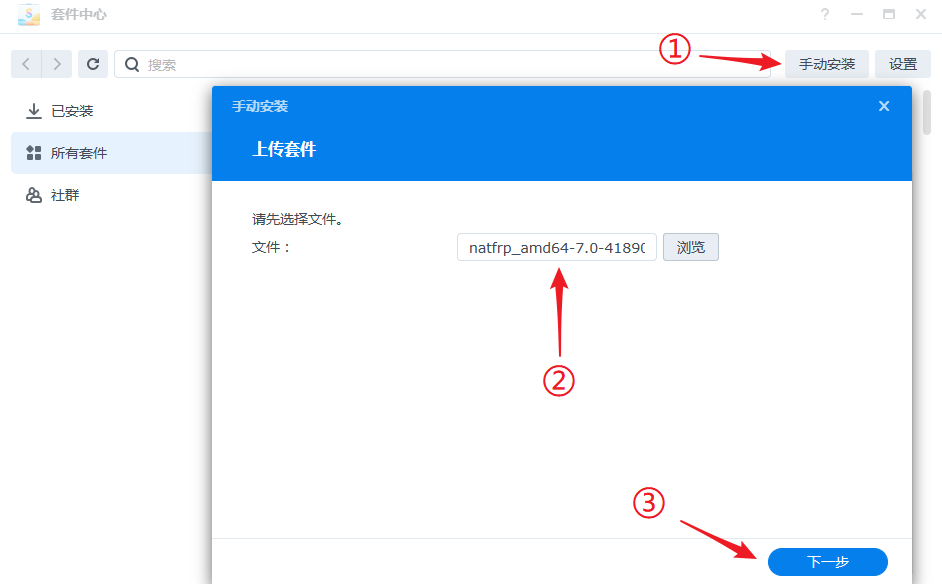
- 阅读弹出的安全警告,确认您可以接受相关风险后点击
同意: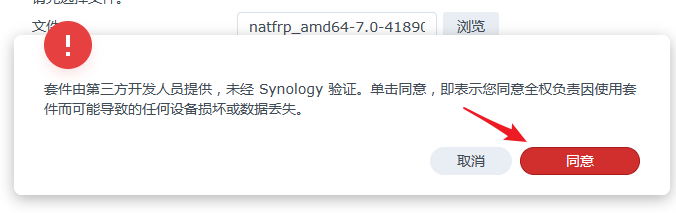
- 在
访问密钥处粘贴您的访问密钥,然后自己设置一个 Web UI 密码 (要求 8 字符以上)推荐您启用远程管理功能,启用时请自己设置一个密码 (需要 8 字符以上):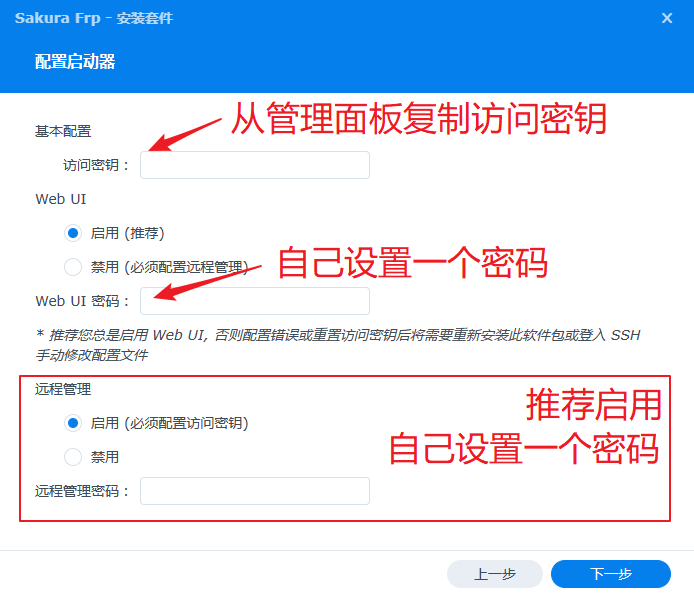
- 安装完成后套件应该会自动启动,如果套件无法正常启动,请检查您的安装流程和配置注意强烈建议您启用 Web UI,以便在重置访问密钥时修改配置
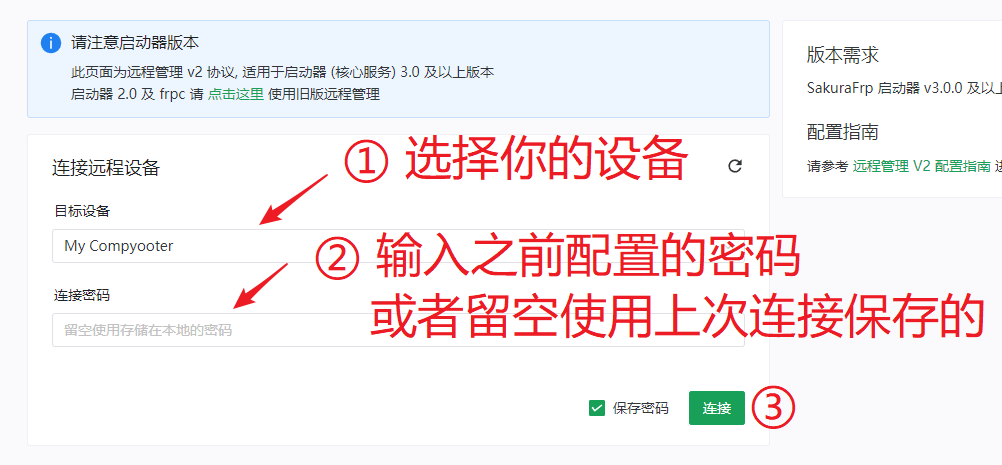
若未启用 Web UI 或需要修改 Web UI 密码,请重新安装 SPK 或通过 SSH 修改配置文件 - 套件启动后,您可以打开 远程管理 管理启动器:
- 如果您启用了 Web UI,也可点击运行中套件的
打开按钮访问 Web UI: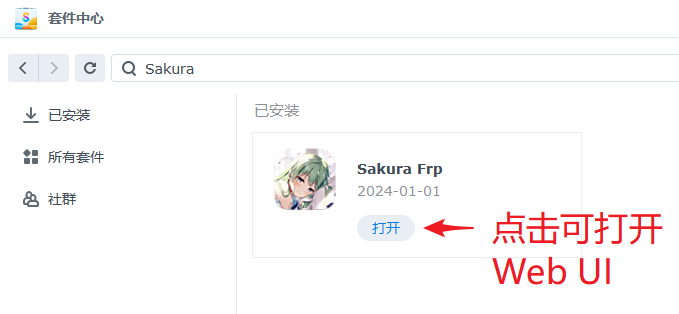
启动隧道
无论是通过 Web UI 还是远程管理连接,您应该都能看到刚才创建的隧道,双击或将其拖到上方启动:
![图片[86]-FRP内网穿透帮助文档-QQ86512](https://doc.natfrp.com/assets/remote-mgmt-nas-start-DXmTQ1OM.png)
然后,前往 日志 页面查看日志。如果一切正常,您就可以在日志中找到连接方式了(当然,也可以在 Sakura Frp 管理面板查看):
![图片[87]-FRP内网穿透帮助文档-QQ86512](https://doc.natfrp.com/assets/remote-mgmt-nas-started-BwEF_w5b.png)
在连接方式前面加上 https://,然后您就可以使用此 URL 访问 DSM 管理面板了,例如:
https://114.51.4.191:23333/https://idea-leaper-1.natfrp.cloud:23333/
都可以访问 本次教程中用作示例的 这条隧道,请以实际日志输出为准,上面列出的网址 只是示例。
直接使用 frpc
我们推荐在任何情况下都优先使用启动器,直接使用 frpc 会增加配置、管理难度并可能造成不必要的故障和资源浪费。
如果您出于某种原因想直接使用 frpc 启动隧道,请参考下述文档:
查看本地端口
启动 控制面板 应用,找到 连接性 > 网络 > DSM 设置 > DSM 端口 > HTTPS,记下这里的端口作为 本地端口。
如果您没有进行过修改,本地端口一般是 5001。请直接忽略上面的 HTTP 端口,这篇文档采用的是 HTTPS 协议。
安装 frpc 并启动隧道
提示
Docker 套件和镜像只要安装一次即可,无需重复操作。如需更新 frpc,请删除原有镜像并重新下载一次
安装 Docker 套件和镜像
- 如果您的系统里没有 Docker 套件,请安装 Docker 套件:
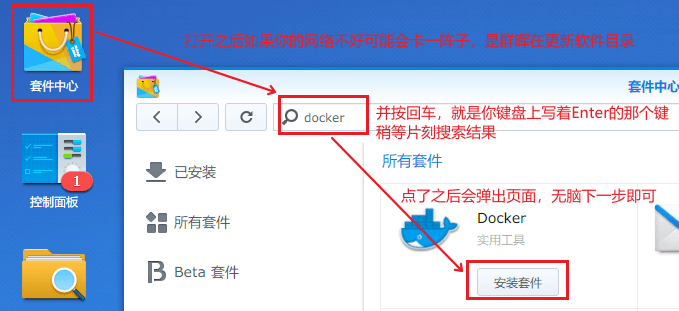
- 转到 注册表 页面,搜索
natfrp,选中 natfrp/frpc 并点击 下载,标签选择latest: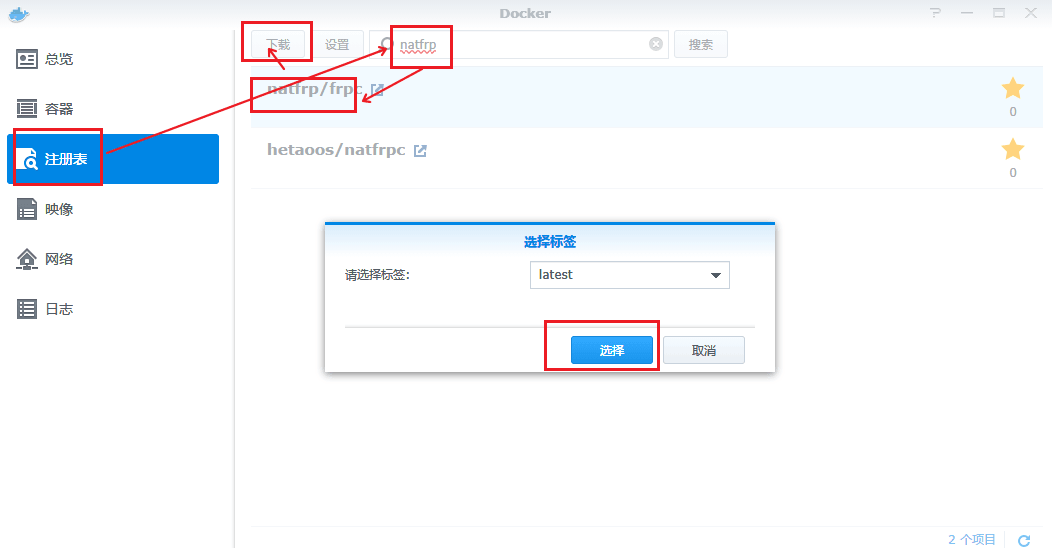
- 稍等片刻,直到右上角出现 download is complete 的通知,镜像就安装完成了:
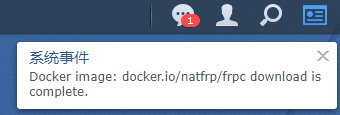
创建隧道
- 打开 Docker 套件的 网络 页面,查看
bridge网络的 子网,把 最后一个0换成1作为 本地 IP。举个例子,子网172.17.0.0/16对应的 本地 IP 就是172.17.0.1。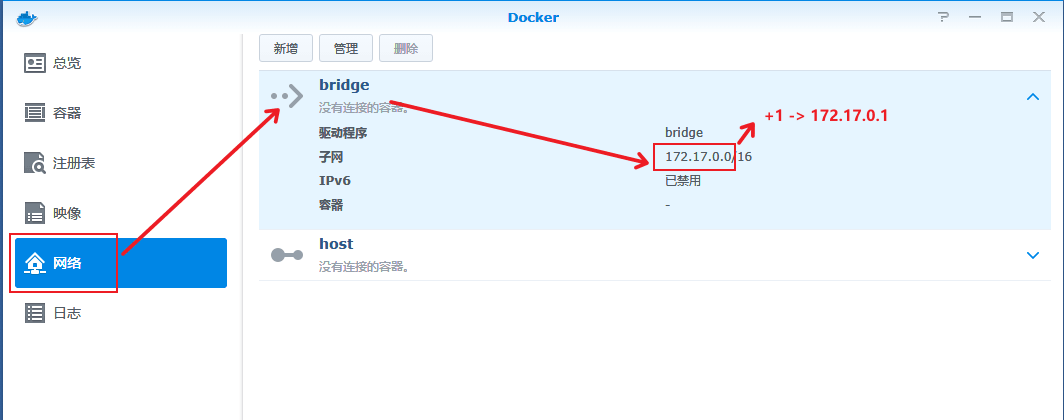
- 前往 Sakura Frp 管理面板使用之前获取到的信息创建一条 TCP 隧道,红框部分为必填:
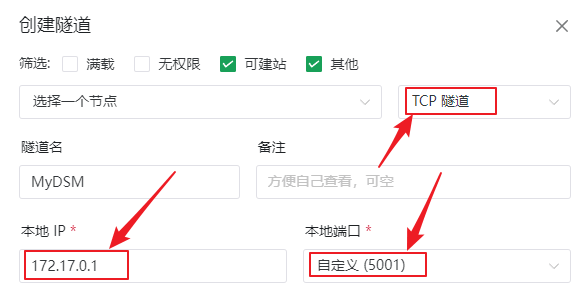
- 在隧道列表中点击刚才创建的隧道右边三个点,选择 配置文件 并在弹出的对话框中复制隧道的 启动参数:
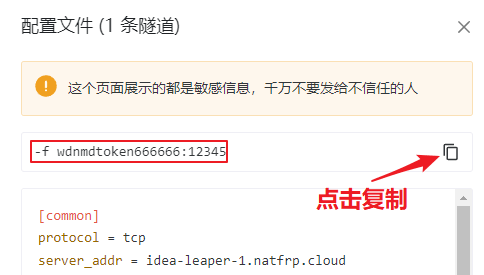
启动隧道
- 按图示配置就行,在 命令 处直接粘贴刚才复制的启动参数:
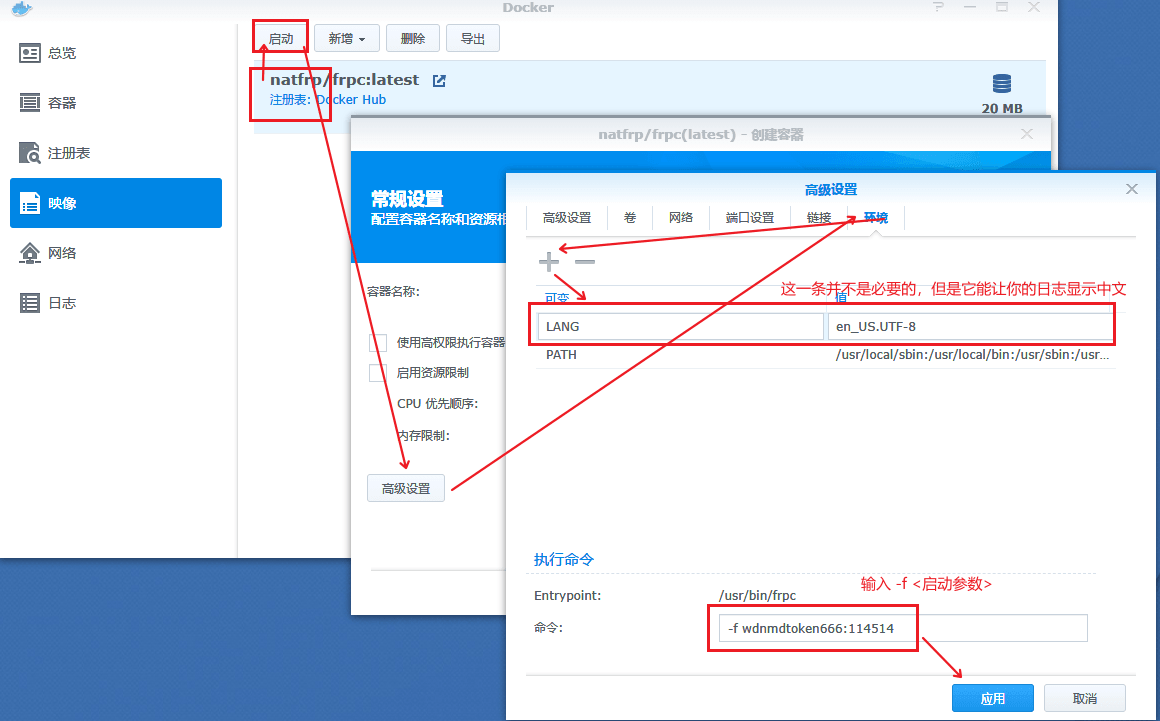
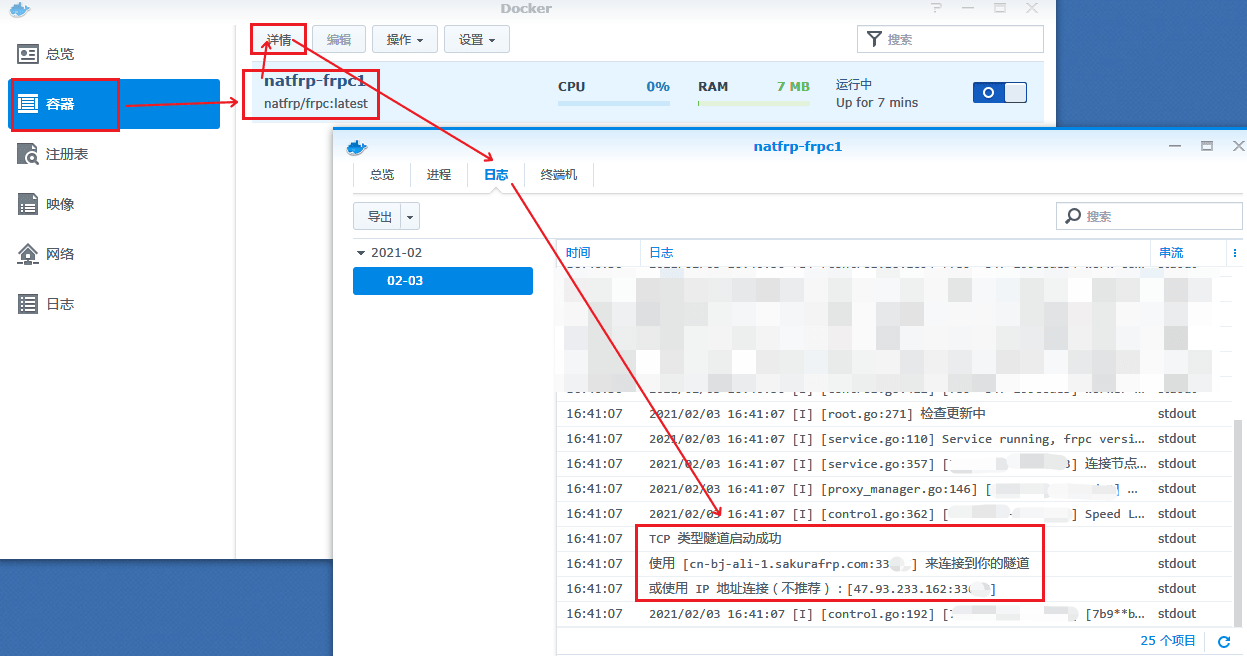
- 连接信息在 docker 实例的日志中,跟着图片打开它,您就能看到,两个连接方式都能用:
- 在连接方式前面加上
https://,打开浏览器,试一下: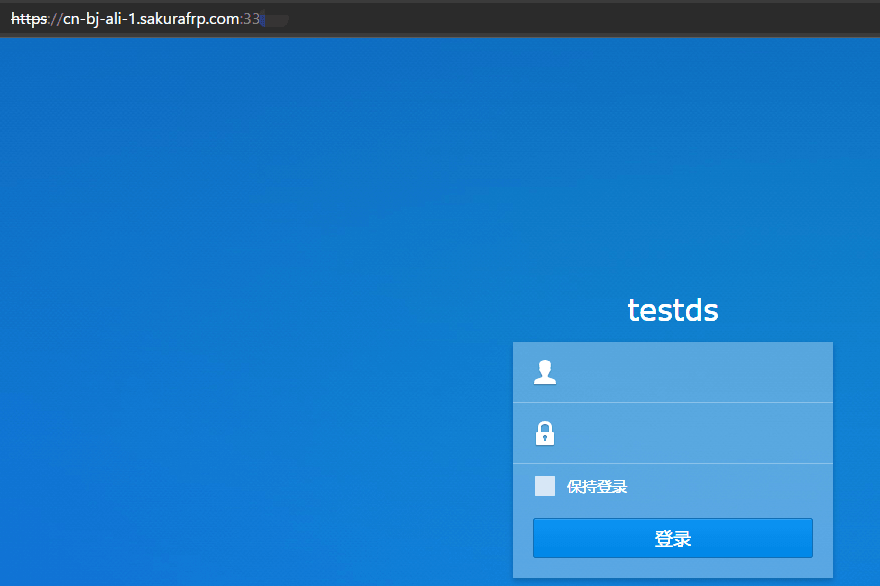
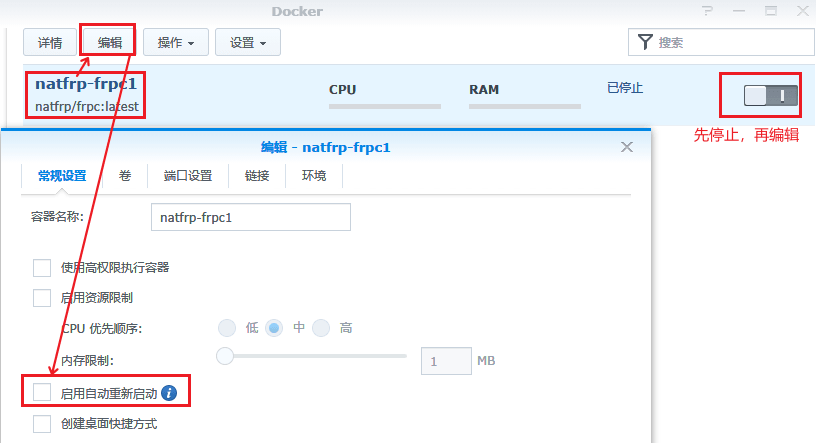
- 此外,群晖的编辑容器中有「启用自动重启启动」的选项,该选项默认关闭,建议打开它来实现开机自启:
安全提示
直接安装 frpc 需要通过 SSH 连接到您的 NAS,建议在配置完成后关闭 SSH 功能
创建隧道
前往 Sakura Frp 管理面板创建一条 TCP 隧道,本地IP 留空使用默认值,不要往里面填任何东西:
![图片[89]-FRP内网穿透帮助文档-QQ86512](https://doc.natfrp.com/assets/dsm-direct-create-tunnel-DV7ZOSfJ.png)
启用 SSH 功能
- 启动 控制面板 应用,转到
应用程序 > 终端机和 SNMP,确保 SSH 功能已启用并记下这里的 SSH 端口 (例如22):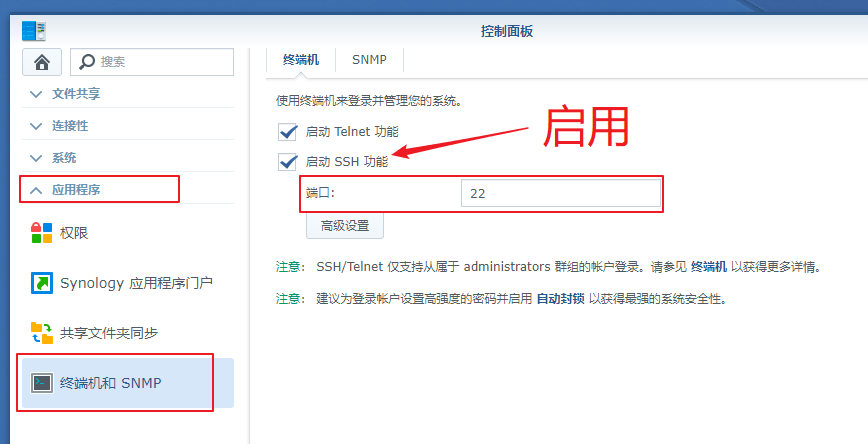
- 通过此处的 SSH 端口和您登录 DSM 管理面板的帐号密码连接到 SSH 终端,使用
sudo -i命令提升到 root 权限,您可能需要再输入一次 DSM 管理面板的密码。提示如果您需要一个 SSH 客户端,可以从这里下载:PuTTY
安装 frpc 和服务
- 请先参考 Linux 使用教程/安装 frpc 一节安装 frpc。
- 然后执行下面的命令编辑配置文件:
vim /etc/init/frpc.conf - 按一下
i键,左下角应该会出现-- INSERT --或者-- 插入 --字样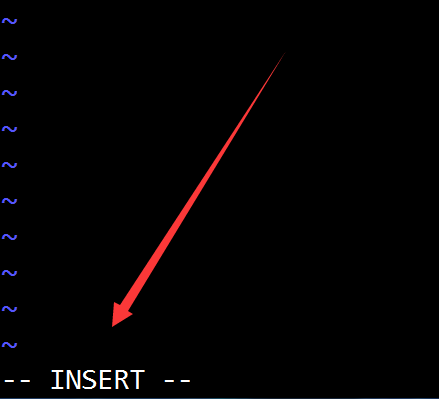
- 粘贴下面的内容即可,注意把文件底部的启动参数换成您的启动参数:提示如果您按照本文档进行配置并使用了下面的内容,frpc 会在系统启动时自启并在出错时自动重启
description "SakuraFrp synology frpc service" author "iDea Leaper" start on syno.network.ready stop on runlevel [016] respawn respawn limit 0 5 exec /usr/local/bin/frpc -f <您的启动参数,如 wdnmdtoken666666:12345,不要带尖括号> - 粘贴完成后按一下
ESC键,左下角的-- INSERT --会消失,此时输入:wq并按回车退出 vim
测试服务
- 执行下面的命令测试 frpc 是否能正常运行
start frpc tail /var/log/upstart/frpc.log - 如果您看到了图中的两个提示,则 frpc 已安装完毕并可以正常使用了
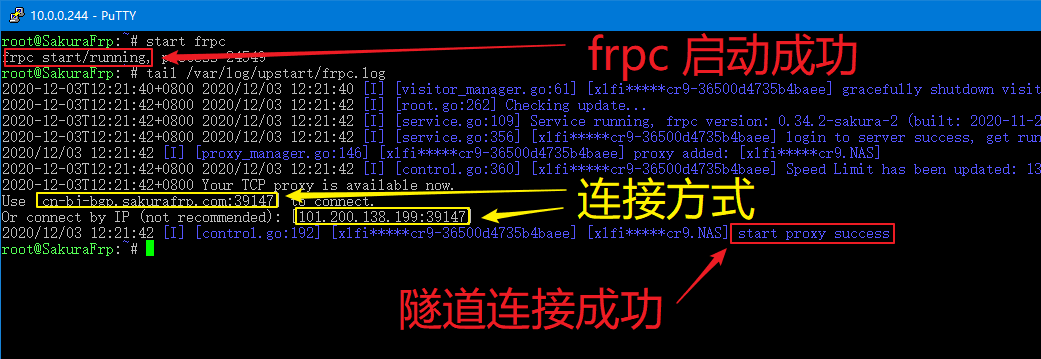
- 现在您可以通过
https://加上连接方式来访问 DSM 面板了: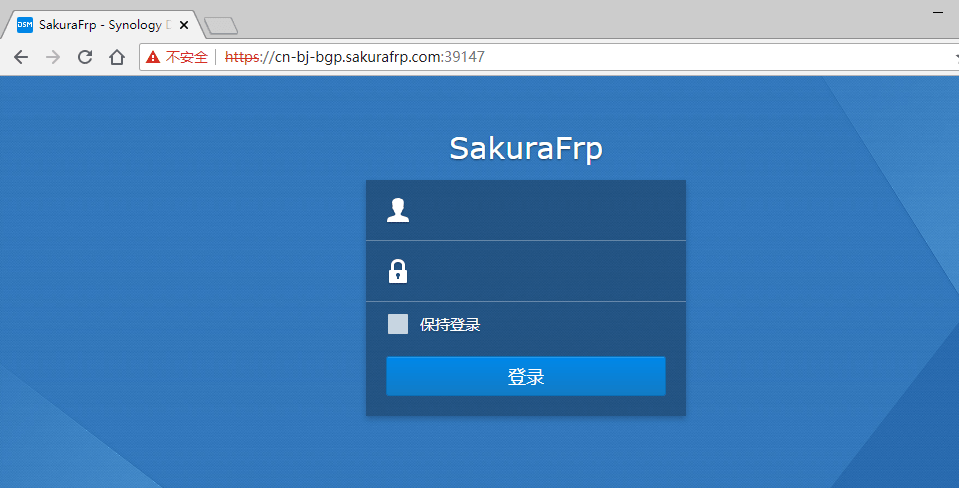
本文档将指导您安装 Container Station 并通过 Docker 配置启动器,最后将 NAS 面板穿透到外网。
本文档使用 QTS 5.1.8 系统进行演示,部分按钮位置在其他版本中可能有所不同,请在相关界面附近查找。
在桌面点击 App Center 图标,搜索 Container 并安装 Container Station:
![图片[90]-FRP内网穿透帮助文档-QQ86512](https://doc.natfrp.com/assets/qts5-cs-install-4_BgsIt-.png)
启动器容器只需配置一次即可,一个容器可以开启多条隧道,无需重复配置。
- 启动 Container Station,转到
容器页面,点击创建: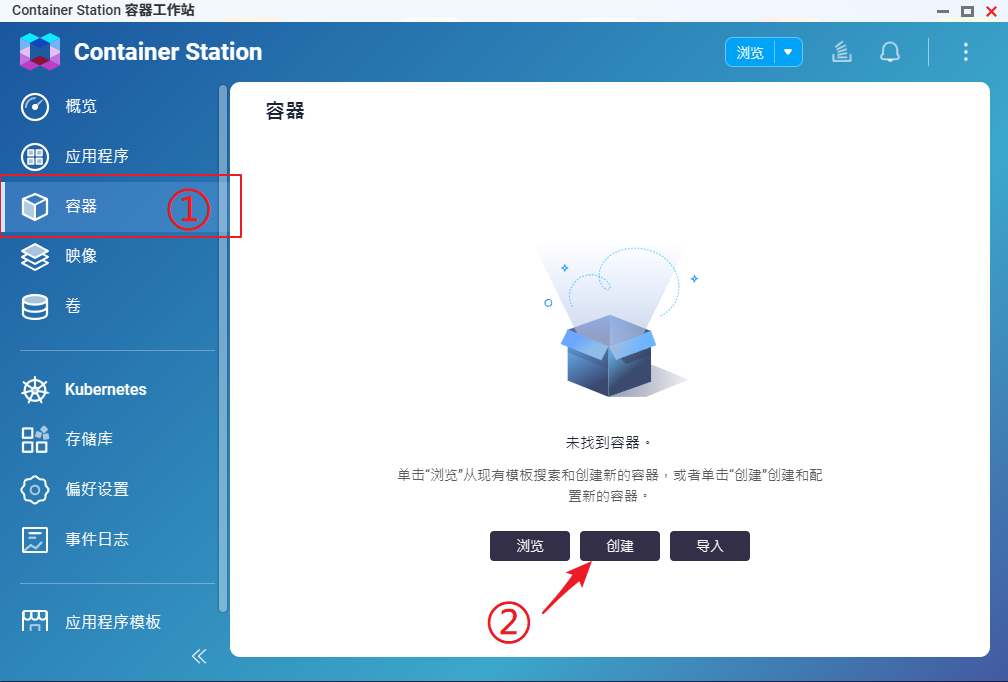
- 在
映像处输入natfrp.com/launcher,勾选下方的强制拉取复选框,然后点击下一步: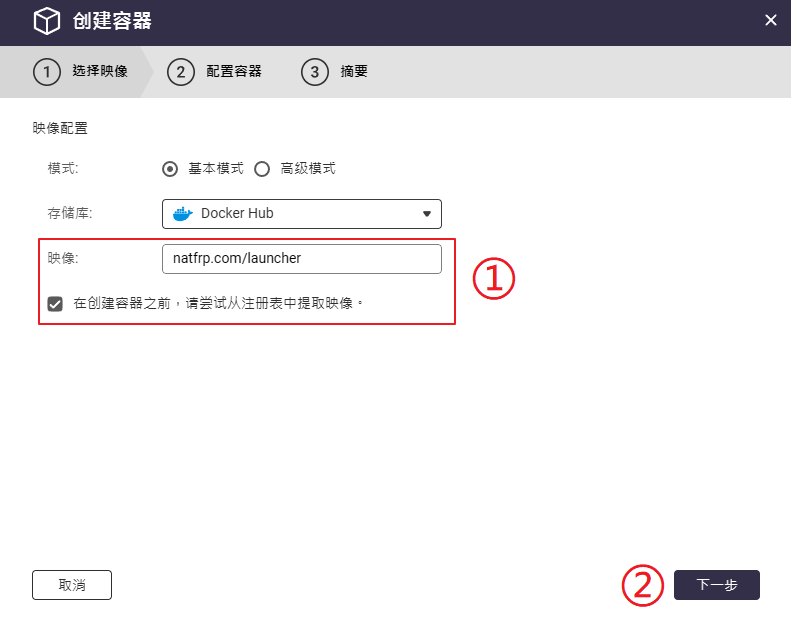
- 点击 网络配置 旁边的齿轮,选择自定义网络模式,然后切换至
Host模式:提示Web UI 默认运行在 7102 端口,如果发生冲突,请在创建完成后参考 用户手册 修改端口或关闭 Web UI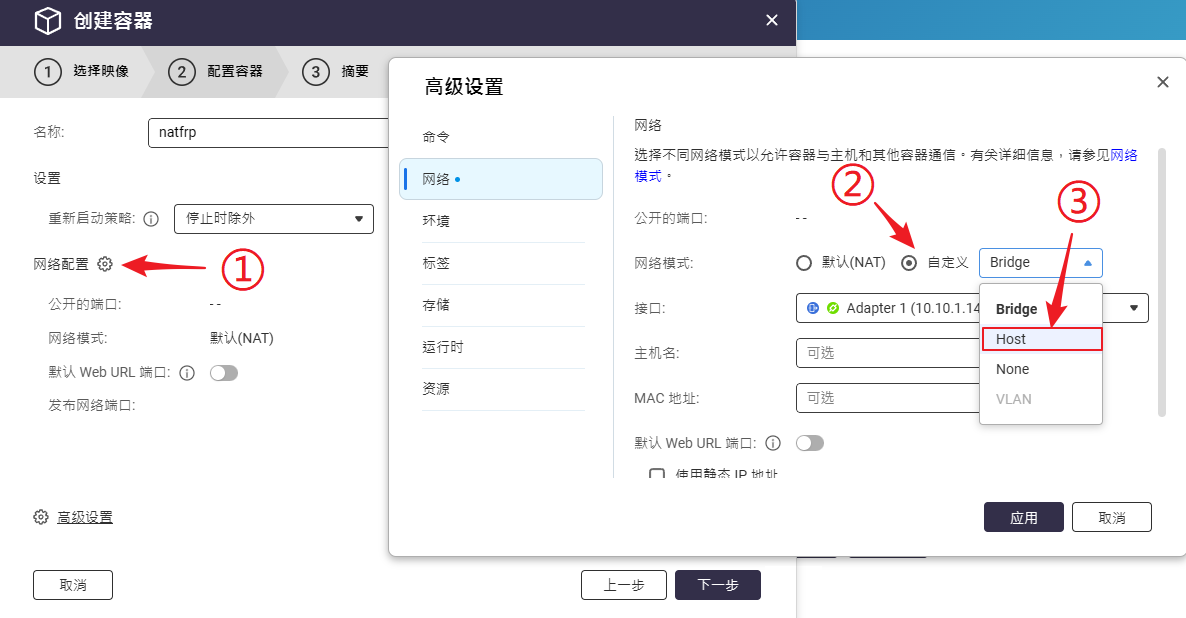
- 切换到 环境 标签页,在
NATFRP_REMOTE处设置一个远程管理密码(8 字符以上),在NATFRP_TOKEN处粘贴您的访问密钥(在 SakuraFrp 管理面板获取):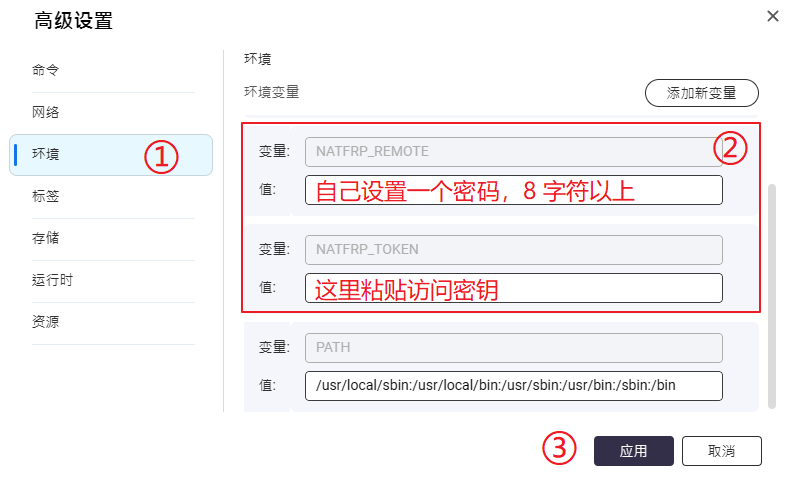
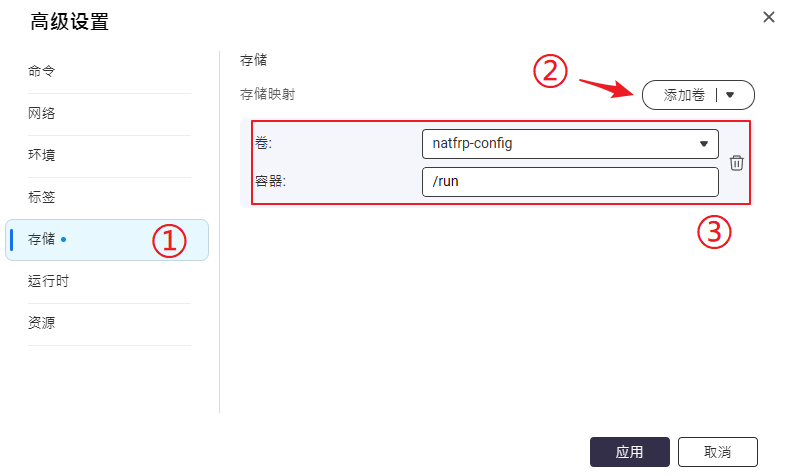
- 为了避免配置文件丢失,切换到 存储 标签页,点击
添加卷,在卷处输入natfrp-config,在容器处输入/run:容器中的 /run 就是启动器工作目录如需手动修改工作目录内容(如配置 SSL 证书),请不要点添加卷,而是按下图绑定主机文件夹到/run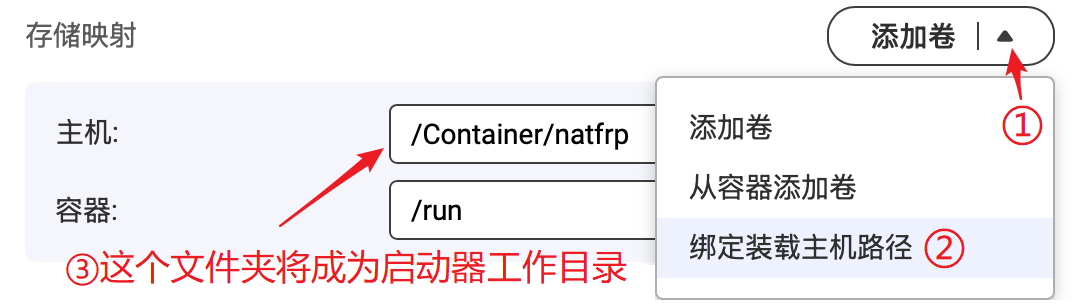
- 配置完成后点击
应用和下一步完成创建,然后稍等几秒钟检查容器日志输出,确认看到登录成功和远程管理连接成功的提示: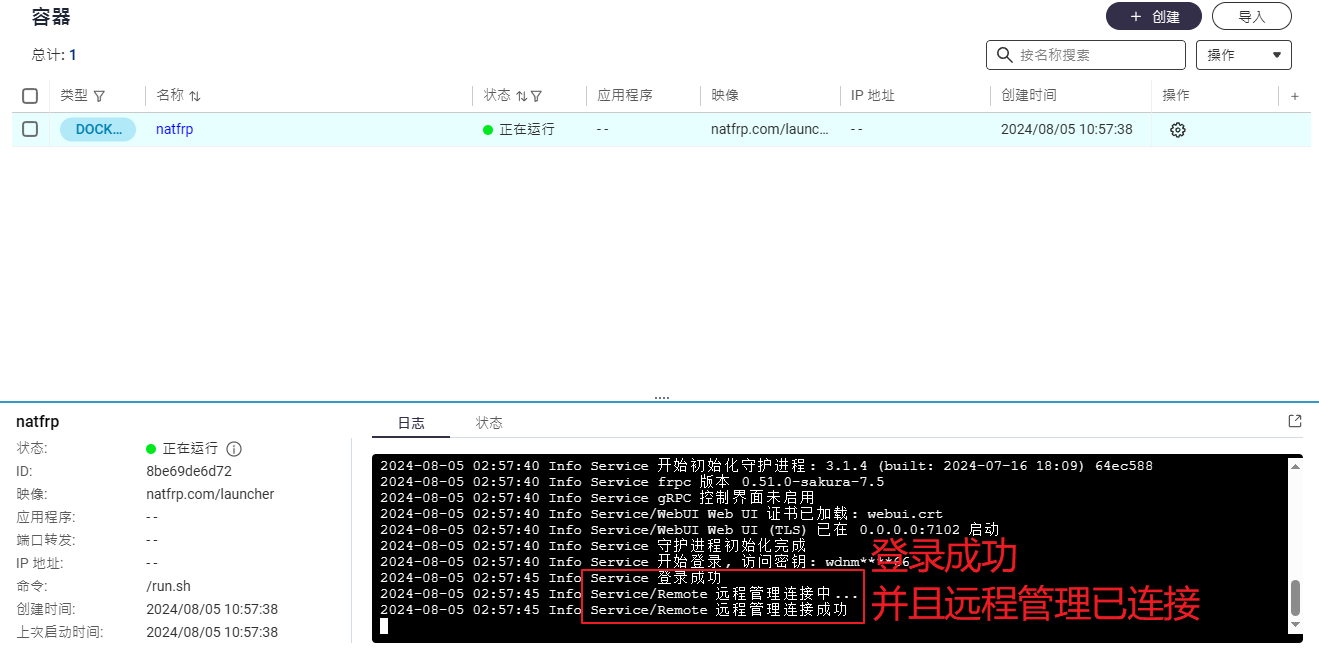
- 启动 控制台 应用,在
系统 > 常规设置 > 系统管理中勾选启用安全连接 (HTTPS),然后记下下面的端口号备用: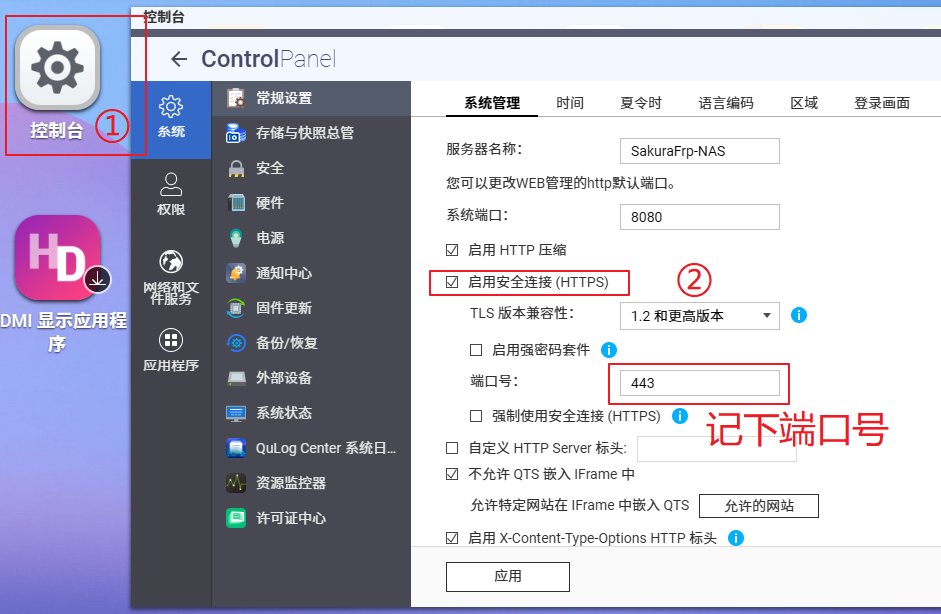
- 前往 SakuraFrp 管理面板,创建一条本地 IP 为
localhost,本地端口为刚才记下的端口号的 TCP 隧道。
- 打开 远程管理,连接到刚才创建的容器:
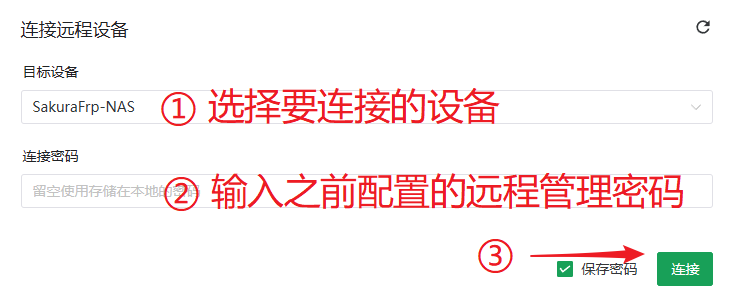
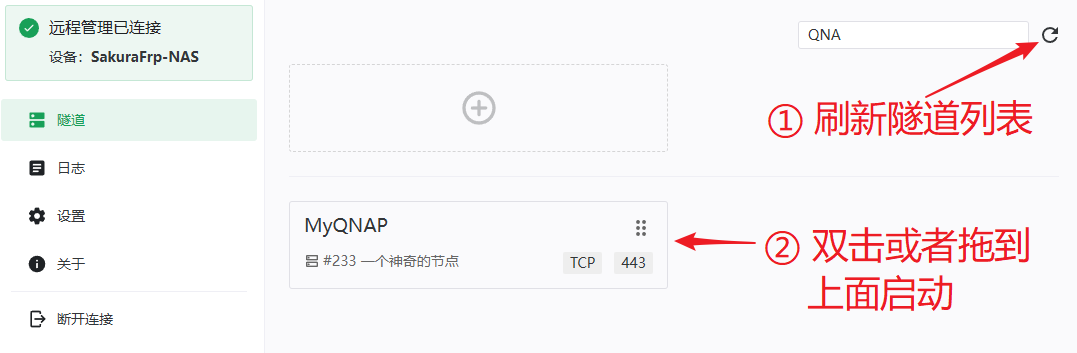
- 点击右边的刷新按钮,然后双击刚才创建的隧道,或将其拖到上方启动:
- 启动成功后右上角会弹出连接方式,您也可以前往
日志页面查看连接方式: - 使用
https://加上日志中显示的连接方式即可远程访问您的 QNAP NAS: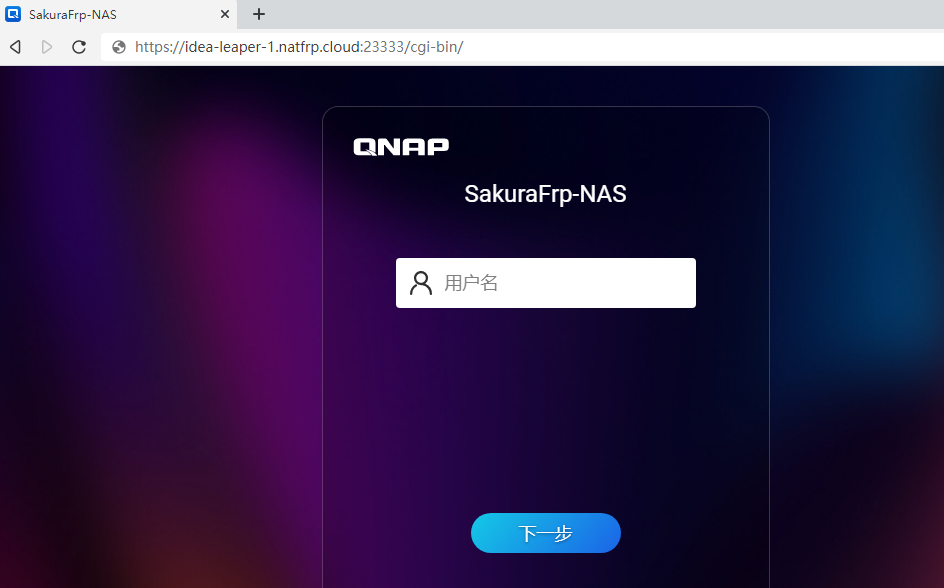
虽然更新时发生意外的可能性很小,但我们仍然 强烈建议 您在有备用连接手段的情况下再进行更新,以免 NAS 失联。
更新启动器时,只需点击容器右侧的齿轮图标,选择 直接重新创建,勾选强制拉取复选框并点击 是 即可:
![图片[91]-FRP内网穿透帮助文档-QQ86512](https://doc.natfrp.com/assets/qts5-container-recreate-Bnb9APdN.png)
unRAID 在很多社区的热度较高,且配置较为简单,只需使用 Community Applications 插件搜索 Dockerhub 的镜像然后简单地配置即可。
本文旨在提供易于理解的教程,考虑到 unRAID 服务器通常本身并不提供主要服务,而是为其他内网服务做支撑,您应该参考本文档为其他服务创建隧道,而不是直接穿透 unRAID 控制面板。
本文档使用 unRAID 6.12.11 系统进行演示,部分按钮位置在其他版本中可能有所不同,请在相关界面附近查找。
点击 unRAID 管理面板右上角的 Terminal 按钮,在打开的页面中复制粘贴下面的命令执行:
curl -sSLo /boot/config/plugins/dockerMan/templates-user/natfrp.xml https://nya.globalslb.net/natfrp/misc/launcher-unraid.xml
ls -ls /boot/config/plugins/dockerMan/templates-user/natfrp.xml
检查输出信息,确保没有任何报错,并且可以看到 ls 列出了相关文件:
![图片[92]-FRP内网穿透帮助文档-QQ86512](https://doc.natfrp.com/assets/unraid-download-template-c_jSS-1C.png)
此时模板已经被下载到指定位置,可以使用了。
注意
除非您的 unRAID 服务器无法连接互联网,否则不建议使用此方法,请尽量使用在线部署
要离线部署,请先将 unRAID 服务器关机,然后将启动 U 盘拔出插到 PC 上。
手动下载 模板文件,将此文件改名为 natfrp.xml 并放到 X:\config\plugins\dockerMan\templates-user 文件夹中(X 为 unRAID 启动盘盘符):
![图片[93]-FRP内网穿透帮助文档-QQ86512](https://doc.natfrp.com/assets/unraid-usbstick-tpl-CuAMNqBL.png)
启动器容器只需配置一次即可,一个容器可以开启多条隧道,无需重复配置。
- 点击
DOCKER打开容器管理页面,点击ADD CONTAINER按钮: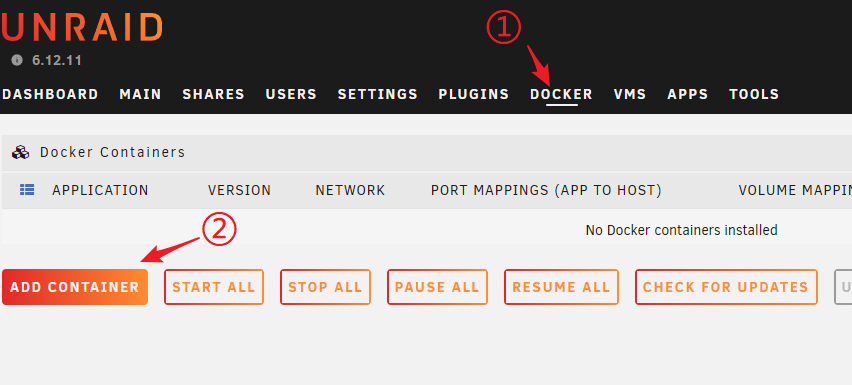
- 在
Template处选中[ User templates ] > natfrp,按图示配置并点击APPLY按钮:提示Web UI 默认运行在 7102 端口,如果发生冲突,请在创建完成后参考 用户手册 修改端口或关闭 Web UI
容器的工作目录即为此处的 “配置文件目录”
- 检查容器创建过程中输出的日志,确认有
The command finished successfully!的提示: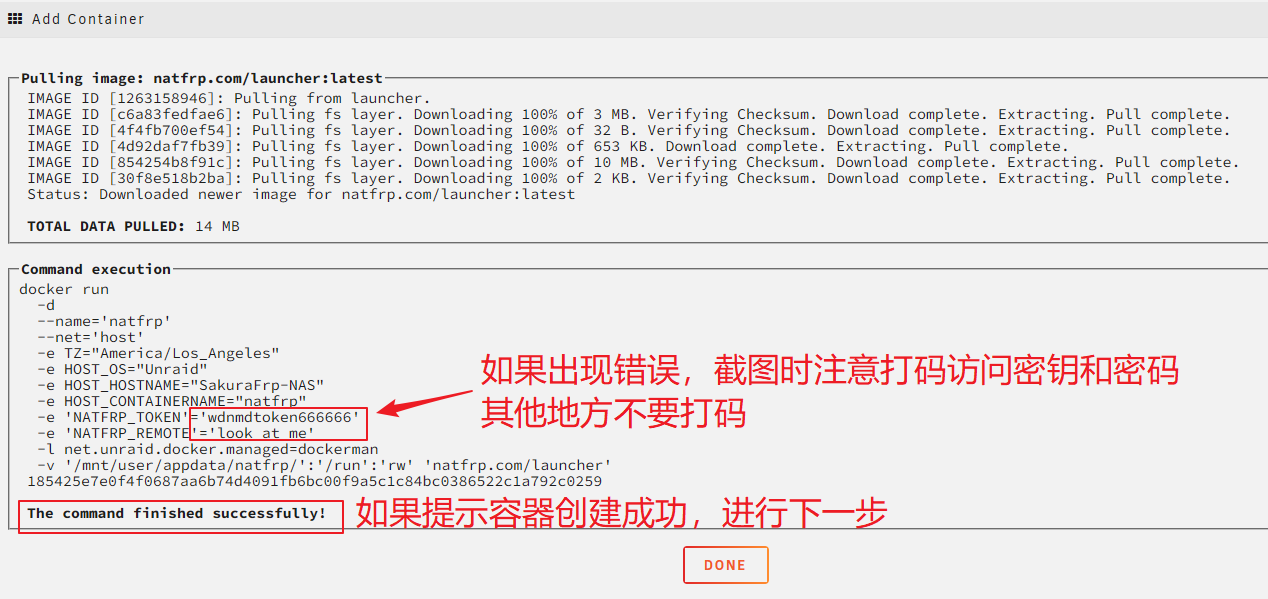
- 如图所示打开右边的
AUTOSTART开关,然后点击左侧图标,点击Logs查看日志: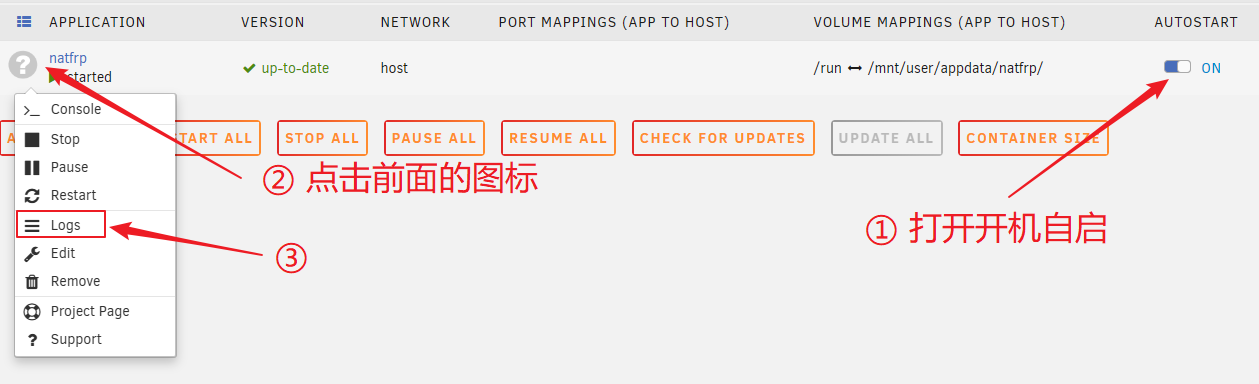
- 确认日志中有登录成功和远程管理连接成功的提示,如需使用 Web UI 可在上面找到连接信息:
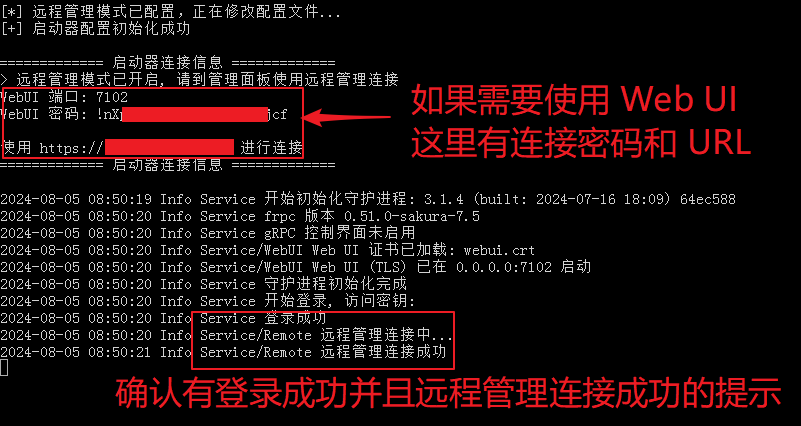
安全警告
通过 frp 穿透 unRAID 时将直接绕过登录验证,您 必须在隧道配置中设置访问密码,以免暴露在公网后一瞬被黑
我们 极不推荐 将 unRAID 控制台直接暴露在公网中,本节 仅供学习隧道创建、启动方式之用
除此之外,您应该在穿透任何内网服务前阅读我们的 安全指南
创建隧道
前往 隧道列表,创建一条 TCP 隧道:
- 将 本地 IP 设置为
localhost,本地端口 设置为80 - 将 自动 HTTPS 配置项设为
自动 - 由于通过 frp 穿透时会绕过登录验证,您 必须 在 访问密码 处填写一个足够强的密码
安全警告
您 必须 在隧道配置中设置一个足够强的访问密码,以免暴露在公网后一瞬被黑
启动隧道
- 打开 远程管理,连接到刚才创建的容器:
- 点击右边的刷新按钮,然后双击刚才创建的隧道,或将其拖到上方启动:
- 启动成功后右上角会弹出连接方式,您也可以前往
日志页面查看连接方式: - 使用
https://加上日志中显示的连接方式即可远程访问您的 unRAID 控制面板。
正常情况下,您应该会先看到访问认证界面,输入访问密码后再刷新一次即可进入控制台。安全警告如果没有看到访问认证界面,请立即关闭隧道 并检查您的访问密码是否设置正确提示在旧版 unRAID 中,控制台可能会将您跳转到http://<连接方式>/Main(没有 s) 从而导致无法访问
如果您碰到这种情况,请更新系统或在认证完成后手动修改 URL 为https://<连接方式>/Main进行访问 - 如果您需要进一步增强安全性,请考虑在不使用隧道时通过远程管理关闭 frpc
虽然更新时发生意外的可能性很小,但我们仍然 强烈建议 您在有备用连接手段的情况下再进行更新,以免 NAS 失联。
更新启动器时,请先打开 ADVANCED VIEW 开关,然后点击 force update 链接,在弹出的对话框中确认操作即可:
![图片[94]-FRP内网穿透帮助文档-QQ86512](https://doc.natfrp.com/assets/unraid-update-container-o881lto6.png)
本文档将指导您通过 Docker 配置启动器,并将飞牛私有云面板穿透到外网。
本文档使用 fnOS v0.8.11 公测版系统进行演示,部分按钮位置在其他版本中可能有所不同,请在相关界面附近查找。
飞牛 NAS 系统默认已安装 Docker,在桌面点击 Docker 图标即可,首次使用时需要配置存储空间用于存放数据:
![图片[95]-FRP内网穿透帮助文档-QQ86512](https://doc.natfrp.com/assets/fnos-docker-init-DQAWtnv2.png)
根据官方说明,如果您已安装过带有 Docker 标志的应用,修改存储空间位置可能造成其他问题,因此请尽可能避免配置后再次修改。
启动器容器只需配置一次即可,一个容器可以开启多条隧道,无需重复配置。
- 在 Docker 应用中转到
本地镜像页面,点击添加镜像 > 添加下载链接: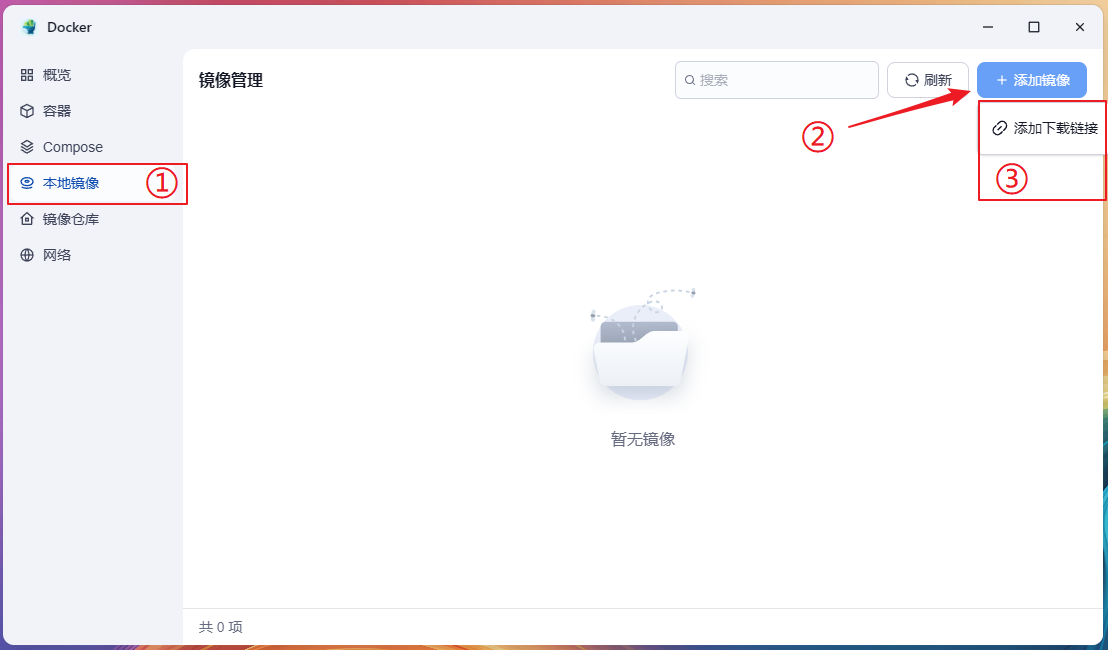
- 在
镜像处输入natfrp.com/launcher,然后点击确定: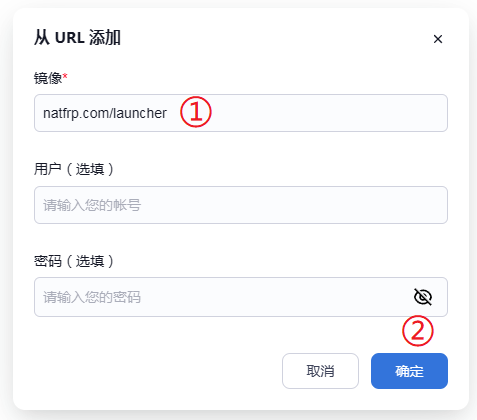
- 点击镜像右侧的启动按钮,输入镜像名并勾选开机自启复选框,然后点击
下一步: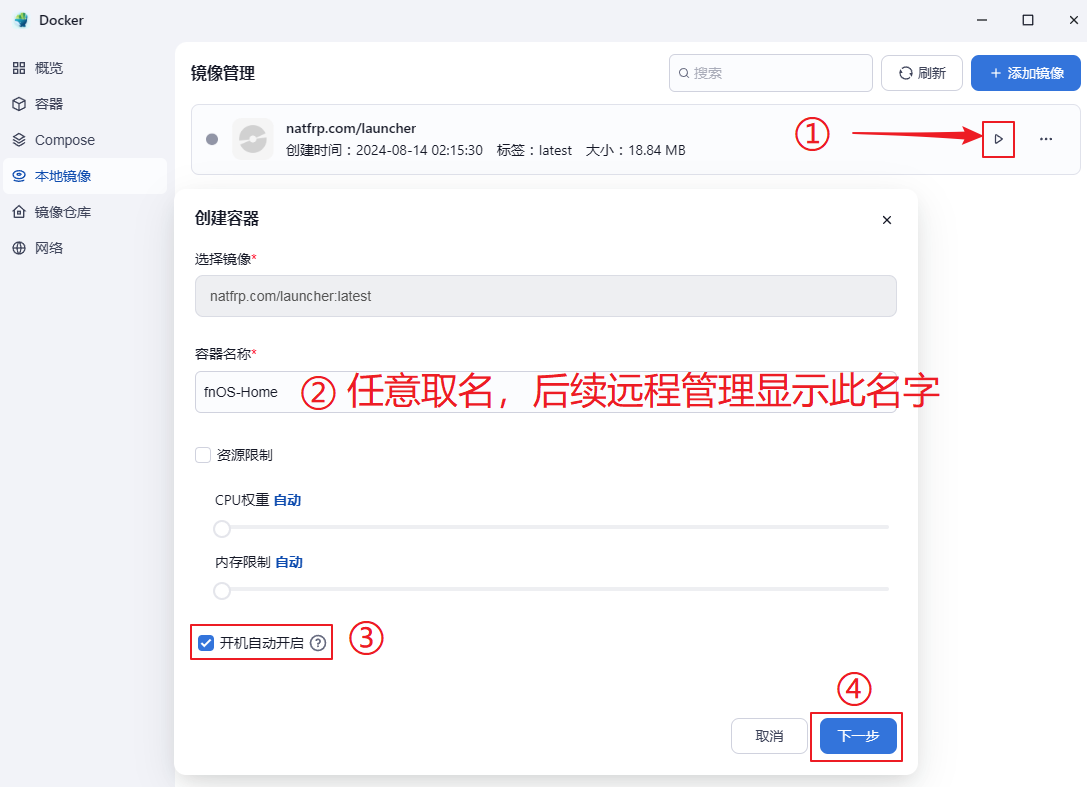
- 为了避免配置文件丢失,在
存储位置配置处点击添加路径,在任意位置创建一个文件夹并选中: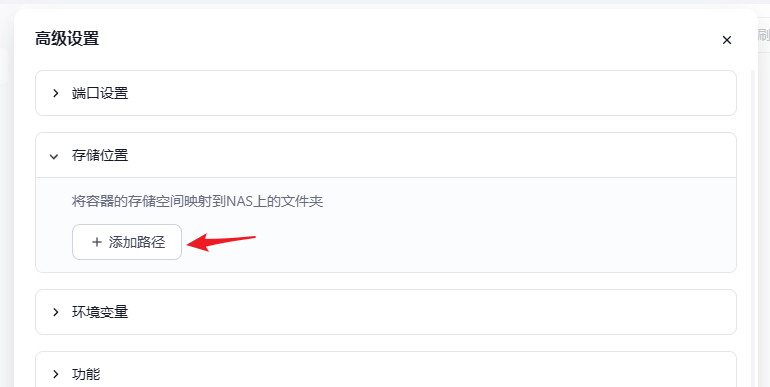
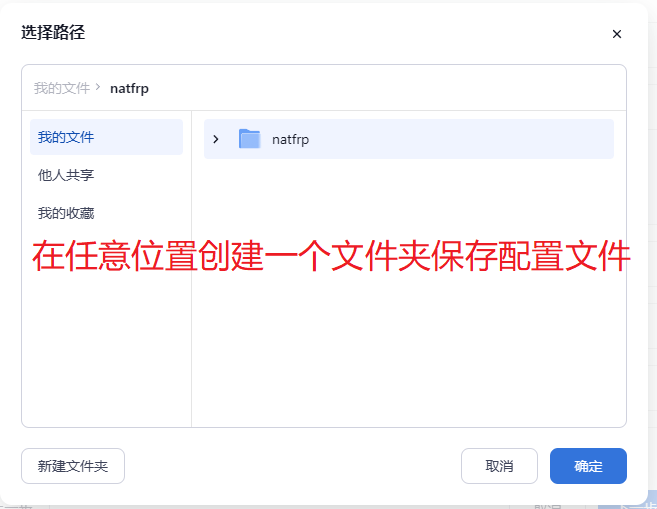
- 在刚才选中的路径右边输入
/run并确认访问权限为读写: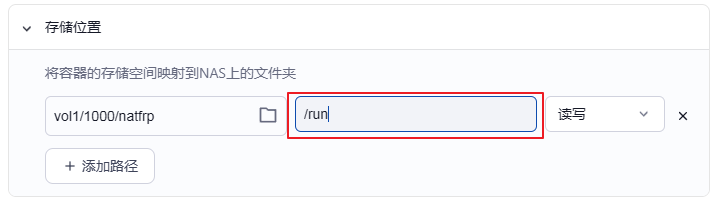
- 在
环境变量配置处如图所示填写访问密钥(在 SakuraFrp 管理面板获取)并设置远程管理密码(8 字符以上):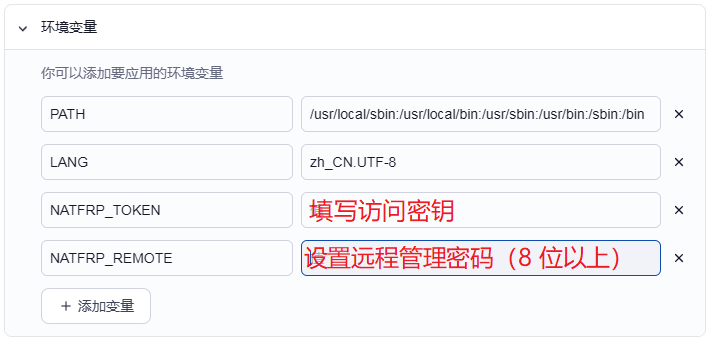
- 在
网络配置处如图所示选中host网络,然后点击下一步:提示Web UI 默认运行在 7102 端口,如果发生冲突,请在创建完成后参考 用户手册 修改端口或关闭 Web UI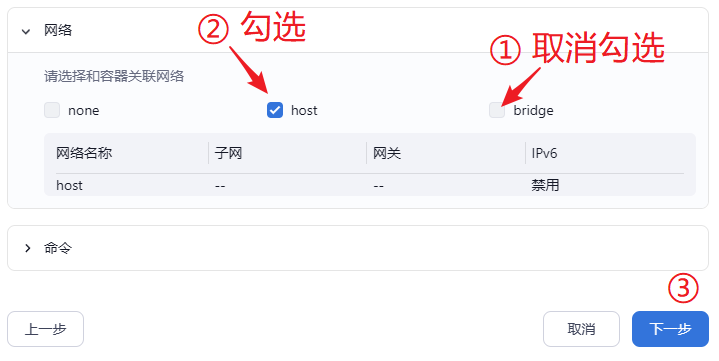
- 容器创建成功后,点击右侧的三个点并选择
运行日志: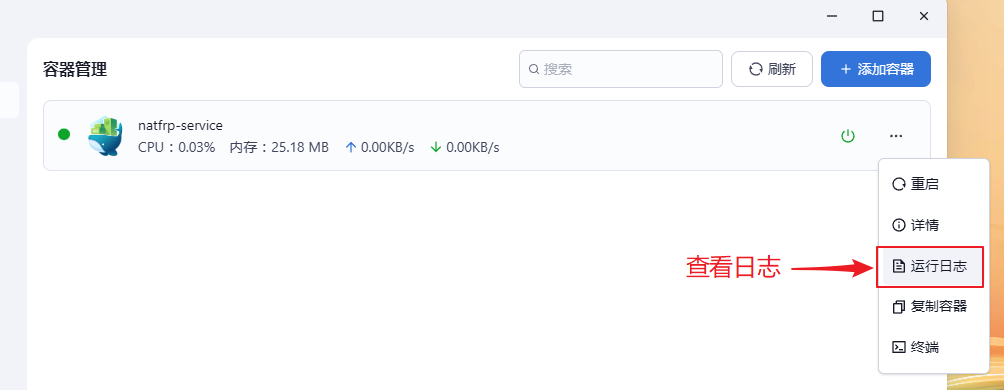
- 检查日志,确认看到登录成功和远程管理连接成功的提示,然后就可以通过远程管理连接到启动器了:
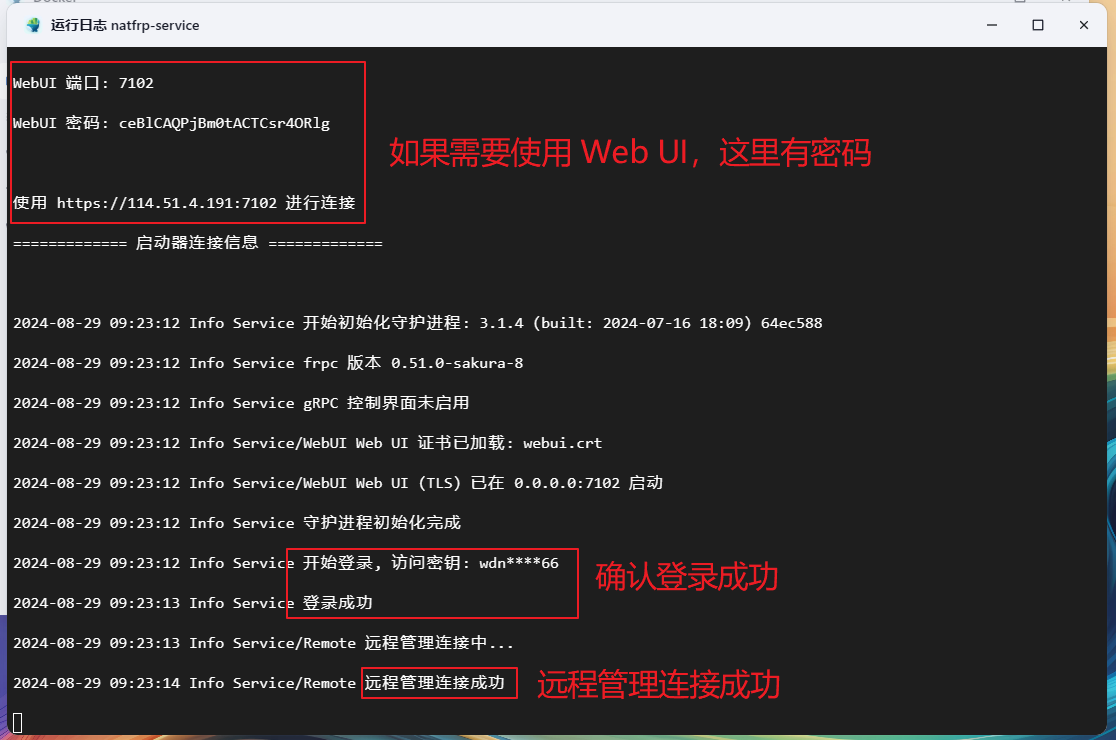 如果需要使用 Web UI 在本地连接,日志上方会输出对应的连接信息和密码。
版本说明
前往 SakuraFrp 管理面板,创建一条本地 IP 为 localhost 的 TCP 隧道:
- 如果您希望使用飞牛系统内置的证书,将本地端口设置为
5667 - 如果您希望使用自动 HTTPS 功能,将本地端口设置为
5666并将自动 HTTPS设置为自动
这种配置下您可以同时启用 子域绑定 功能来避免证书错误提示,或是在刚才创建的目录中 配置证书文件
两种方法各有优劣,您可以根据自己的需求进行选择。如果您没有自己的域名也没有证书,推荐使用第二种方法。
- 打开 远程管理,连接到刚才创建的容器:
- 点击右边的刷新按钮,然后双击刚才创建的隧道,或将其拖到上方启动:
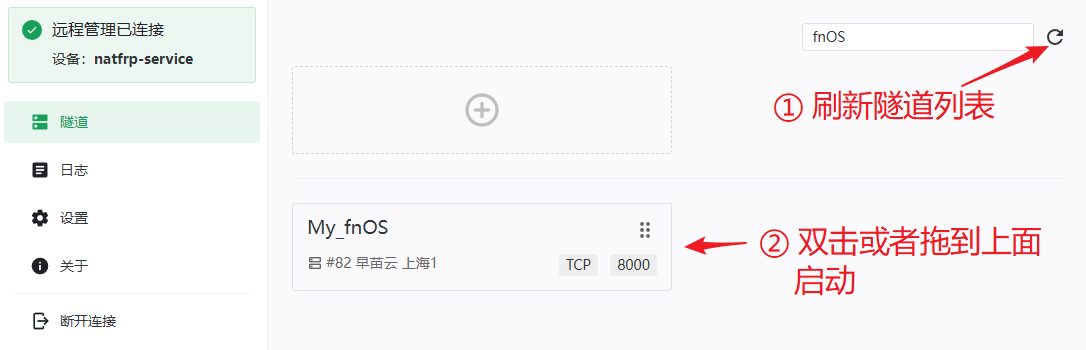
- 启动成功后右上角会弹出连接方式,您也可以前往
日志页面查看连接方式: - 使用
https://加上日志中显示的连接方式即可远程访问您的飞牛系统: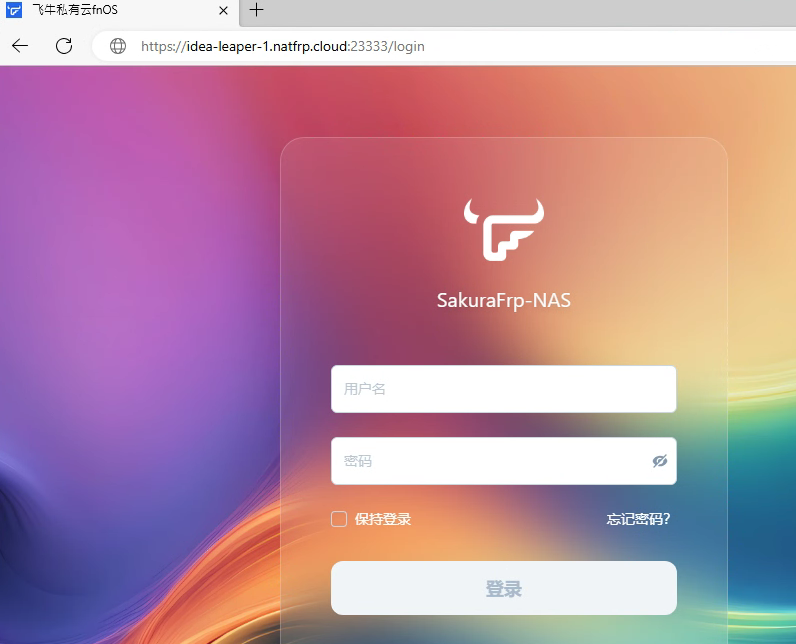
目前飞牛 NAS 尚不支持直接拉取新镜像并重新创建容器,您需要先手动停止容器、删除容器和镜像,然后重新按照 创建启动器容器 的步骤进行配置。
停止容器后 隧道会断开连接,因此请通过其他方式连接 NAS 后再进行更新,以免 NAS 失联。
配置时只要选择之前创建的存储路径,访问密钥、远程管理密码会被保留,无需配置 环境变量 部分;自动启动的隧道列表和证书 (如果有) 也会被保留,无需重复配置。
![图片[96]-FRP内网穿透帮助文档-QQ86512](https://doc.natfrp.com/assets/fnos-docker-delete-container-Dvr-861w.png)
您可以使用 docker compose 来编排启动器容器,以符合您的另一种使用习惯。
- 创建隧道按需创建隧道即可。
- 修改配置请复制下面的配置并按说明做对应修改,留待后面步骤使用:
services: sakurafrp: # 服务名,可以自定义,在同一个 compose 项目中唯一 image: natfrp.com/launcher:latest # container_name: natfrp # 如果需要自定义容器名,可以取消注释并修改 network_mode: host restart: always environment: LANG: zh_CN.UTF-8 TZ: Asia/Shanghai NATFRP_TOKEN: <你的访问密钥> NATFRP_REMOTE: <设置远程管理密码(8位以上)> volumes: - ./data:/run # 挂载运行目录(此处使用相对目录以方便管理) - 准备 compose 项目如您希望将启动器加入其他编排中,将上面的内容混入到您的
docker-compose.yml文件中即可。如您不知为何需要一个单服务的 docker compose 项目,请参考此 GIF 创建一个: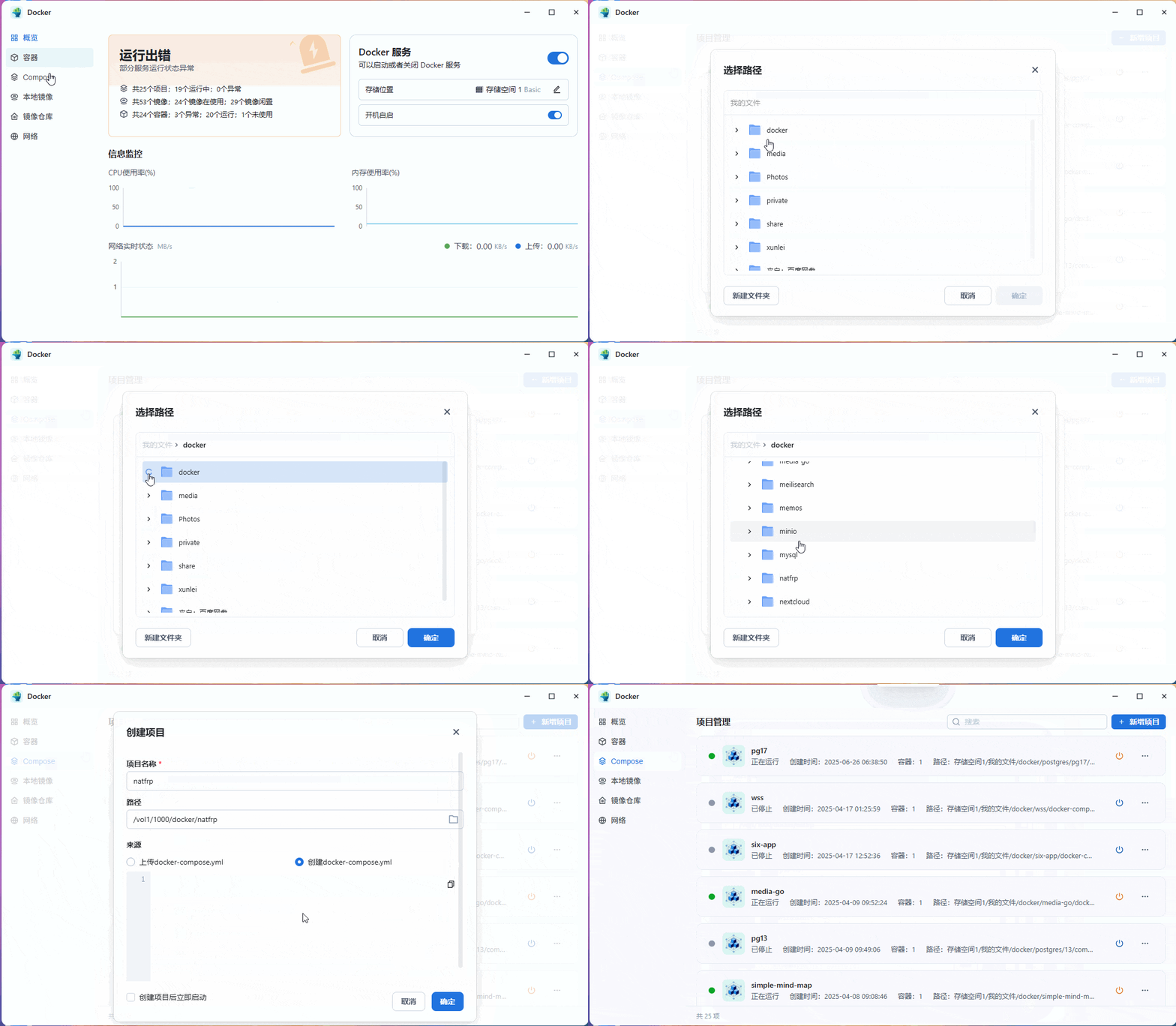 请根据个人习惯选择、创建并管理存储位置,图中使用了
 docker目录下的natfrp目录,均需用户手动创建。粘贴上一步修改后的配置到对应步骤的文本框中即可。 - 启动项目并查看日志第一次运行可以点击构建,如果本地没有镜像会自动从网上下载镜像:
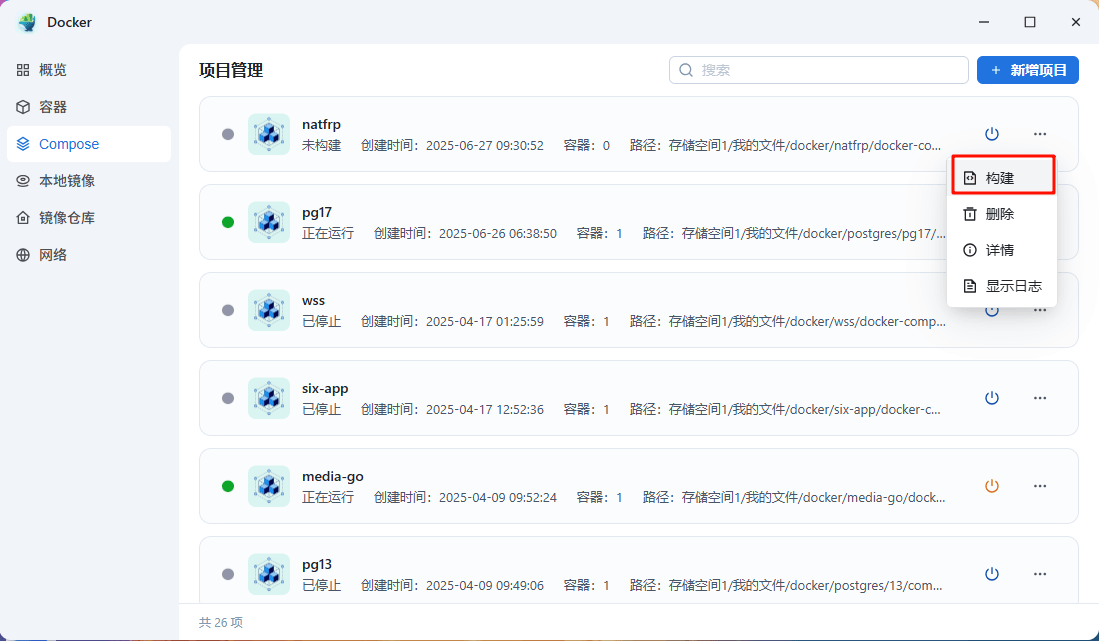 然后点击启动键,待其启动后即可查看日志: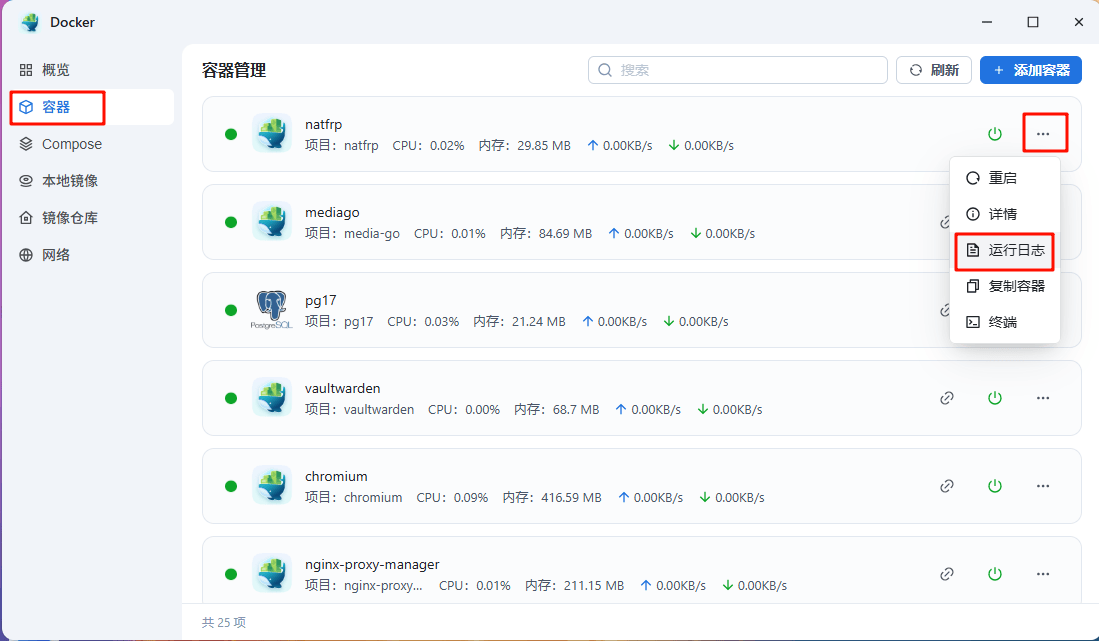
- 连接启动器管理到 远程管理 登录即可,您可以通过双击待启动隧道(下面灰色部分)或将其拖曳到上半部的方式启动隧道:
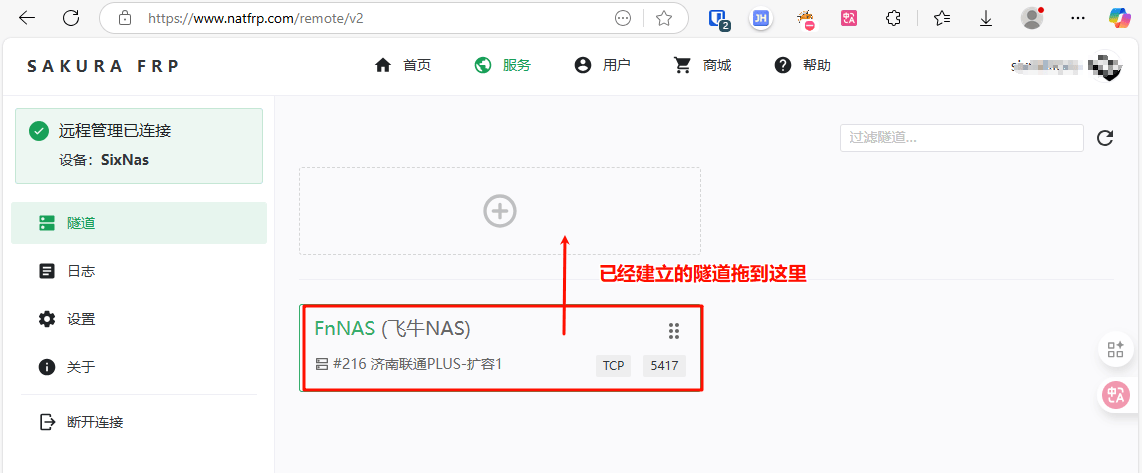
本文档将指导您通过 Docker 配置启动器,并将 UGOS Pro 的绿联私有云网页管理穿透到外网;对于其他应用,对应修改本地端口即可。
本文档使用 UGOS Pro 1.6.0.2905 系统进行演示,如您的系统版本不同,操作可能会有差异。
UGOS Pro 系统默认没有开启 Docker 功能,首次使用时需要在应用中心搜索安装 Docker,安装完成后就能在桌面找到 Docker 图标。
点击 Docker 图标打开对应界面以进行后续的安装。
启动器容器只需配置一次即可,一个容器可以开启多条隧道,无需重复配置。
- 在 Docker 应用中转到
镜像页面,点击本地镜像 > 添加镜像 > 从镜像源下载:
获取方式选择按镜像名,在镜像名处输入natfrp.com/launcher,然后点击确定: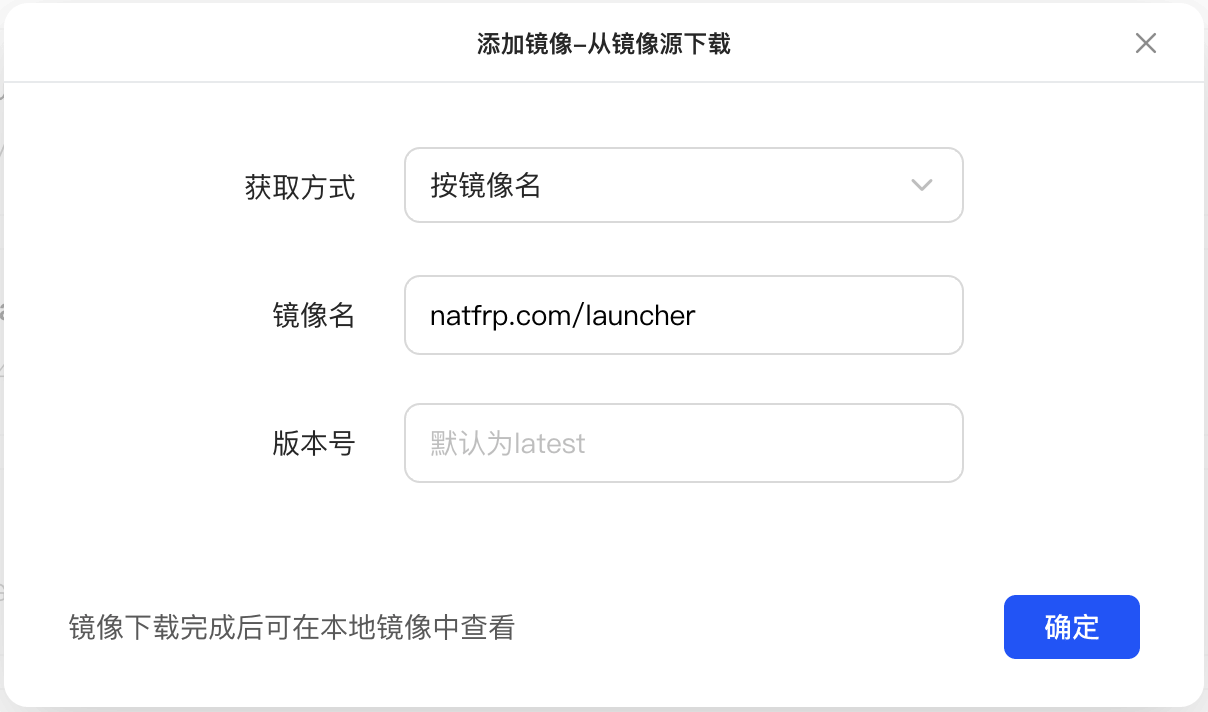 拉取成功后会在
 本地镜像页面看到natfrp.com/launcher镜像: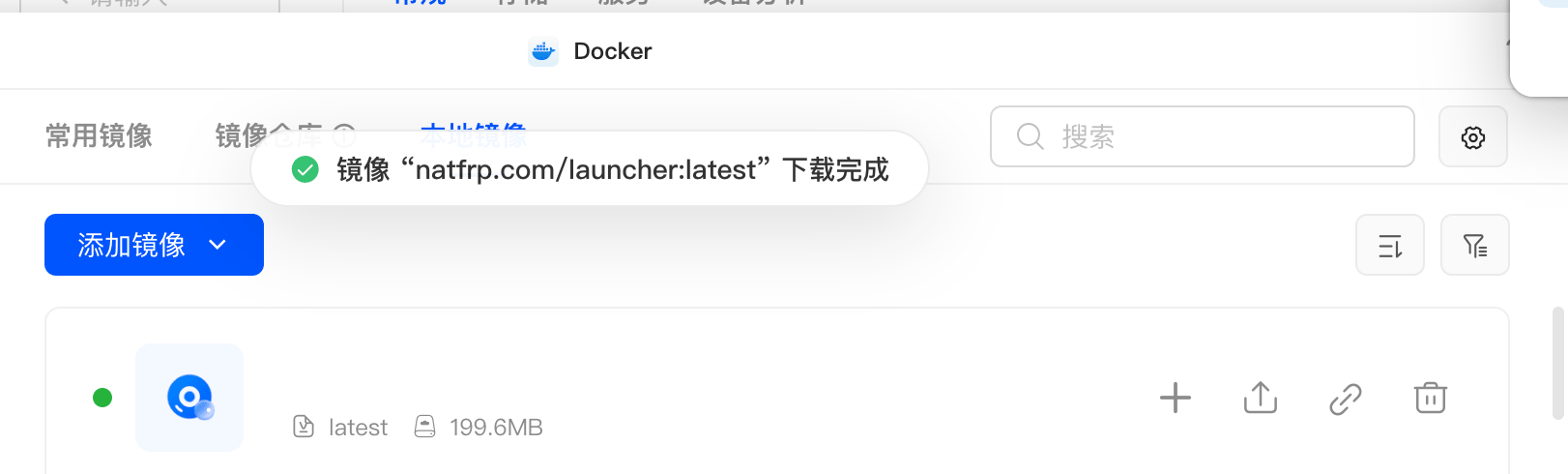
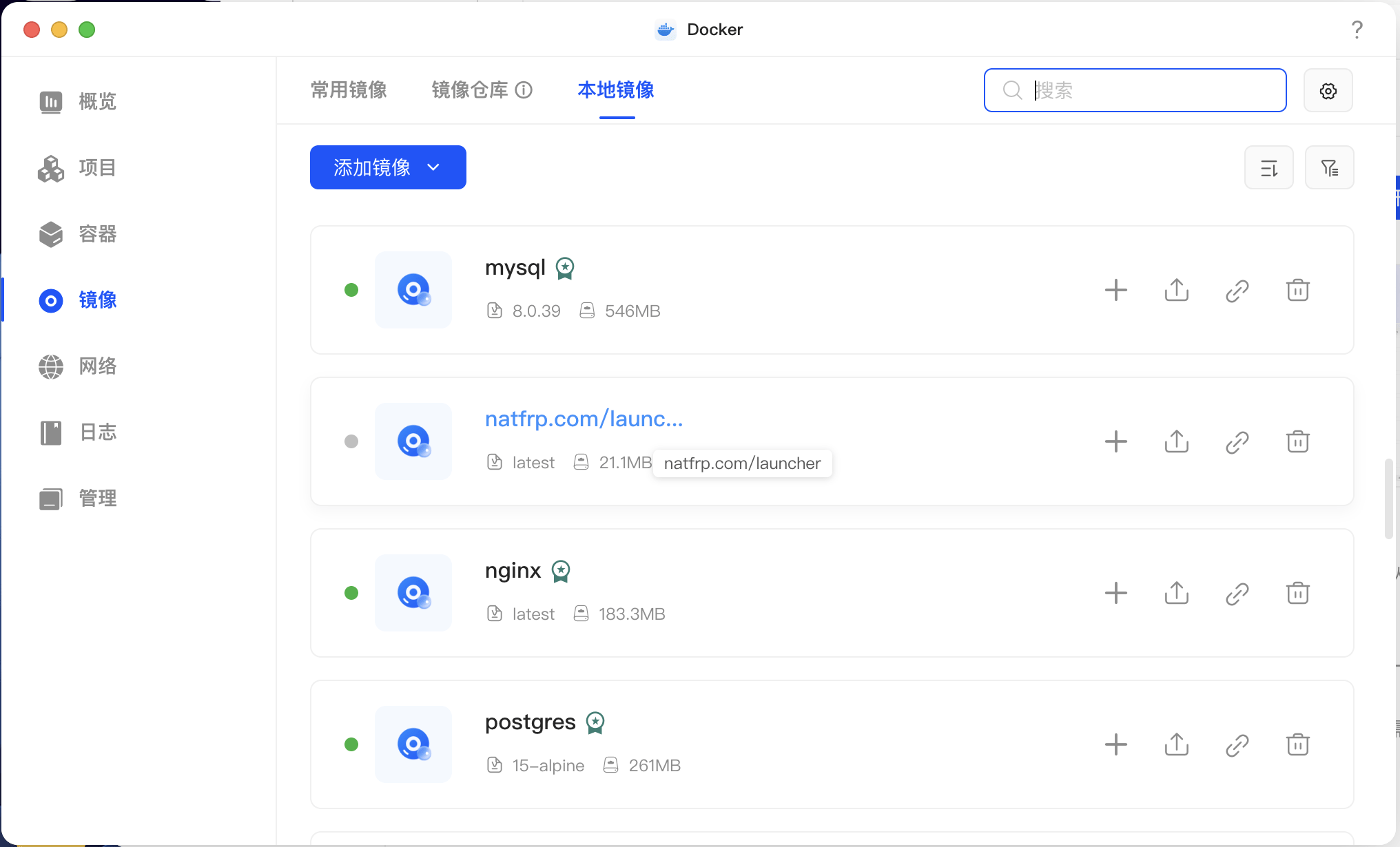
- 点击镜像右侧的
创建(+)按钮,输入容器名称并勾选自动重启复选框: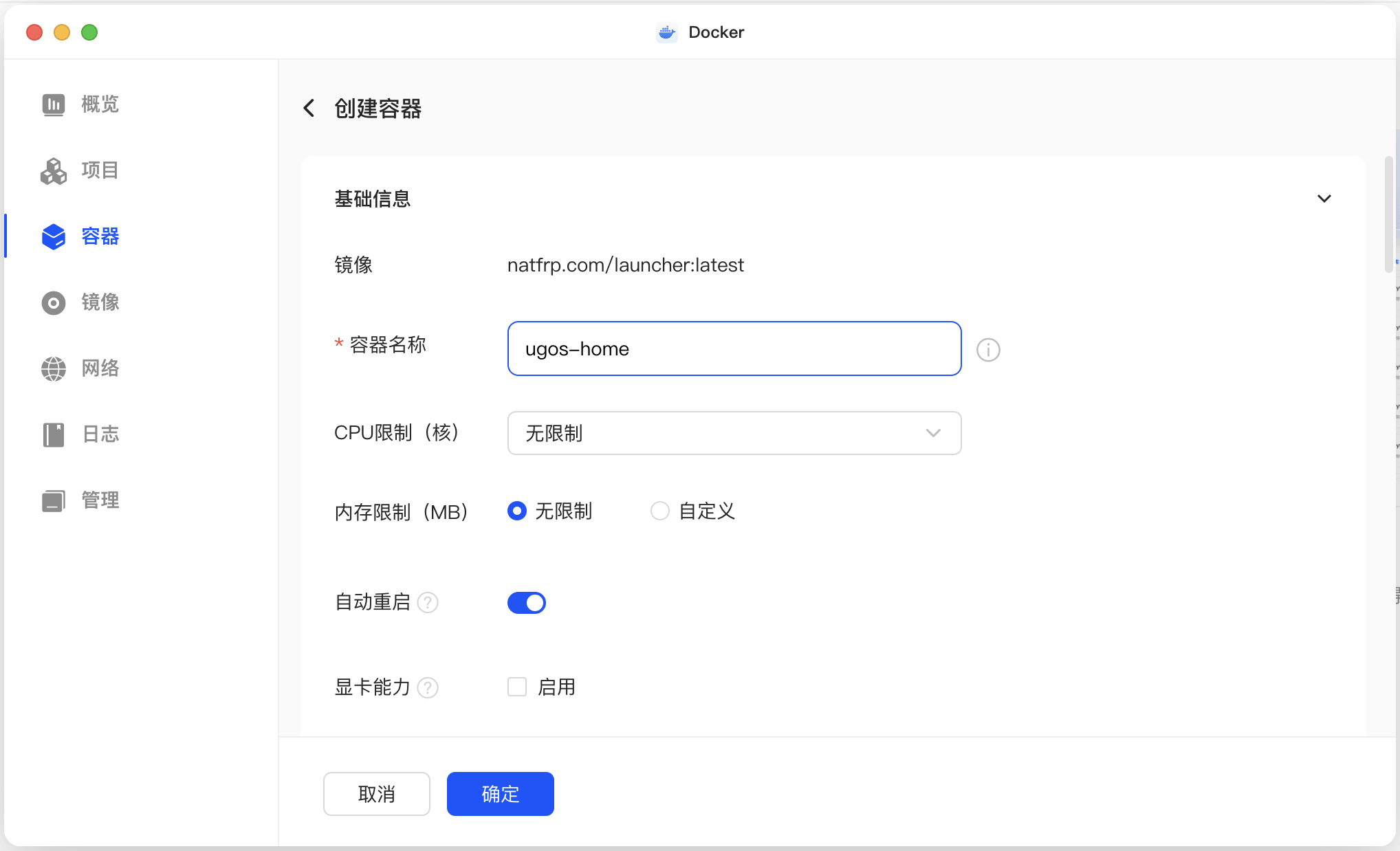
- 在
环境变量配置处如图所示填写访问密钥(在 SakuraFrp 管理面板获取)并设置远程管理密码(8 字符以上):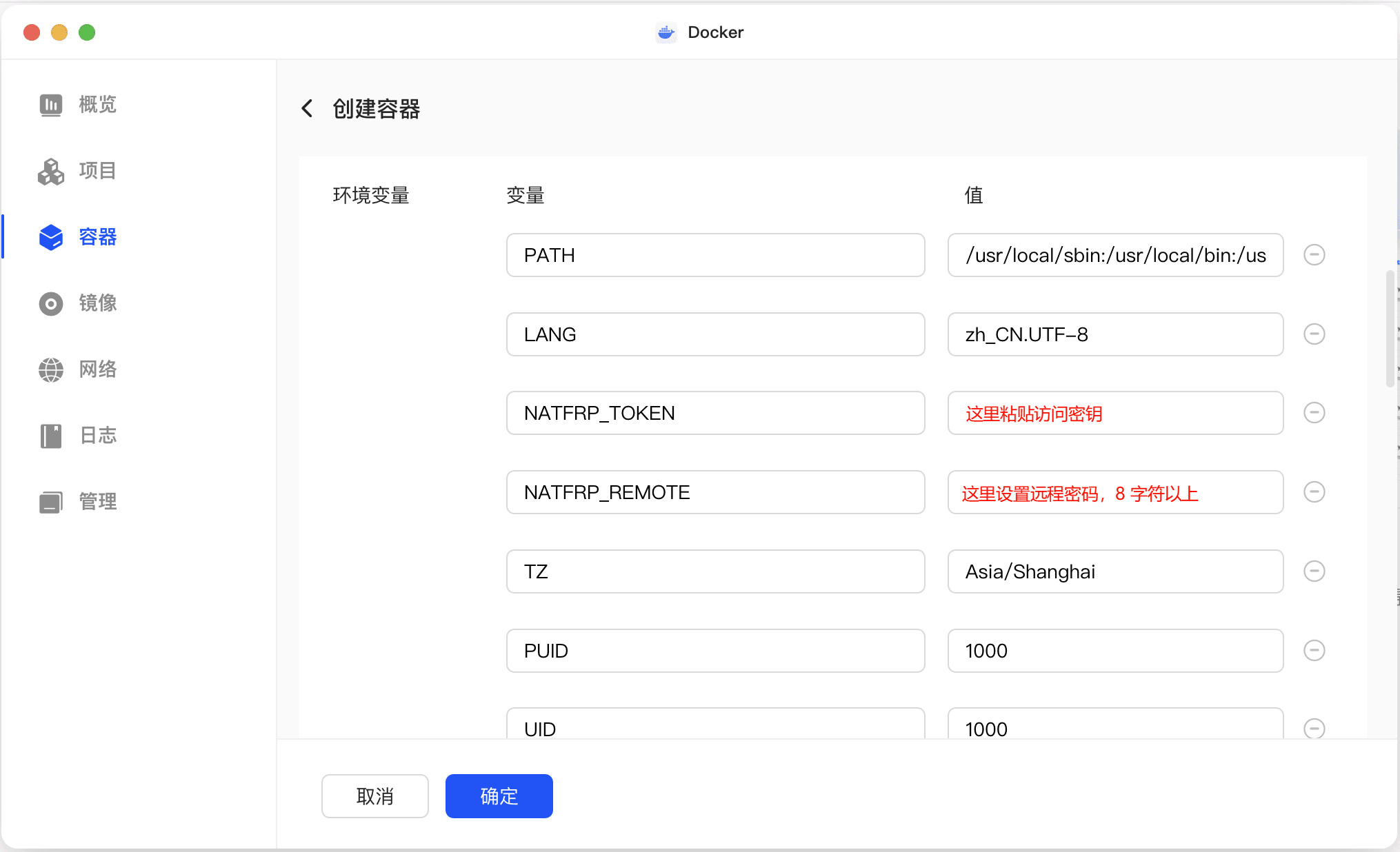
- 为了避免配置文件丢失,在
存储空间配置处点击容器目录/文件输入/run并确认访问权限为读写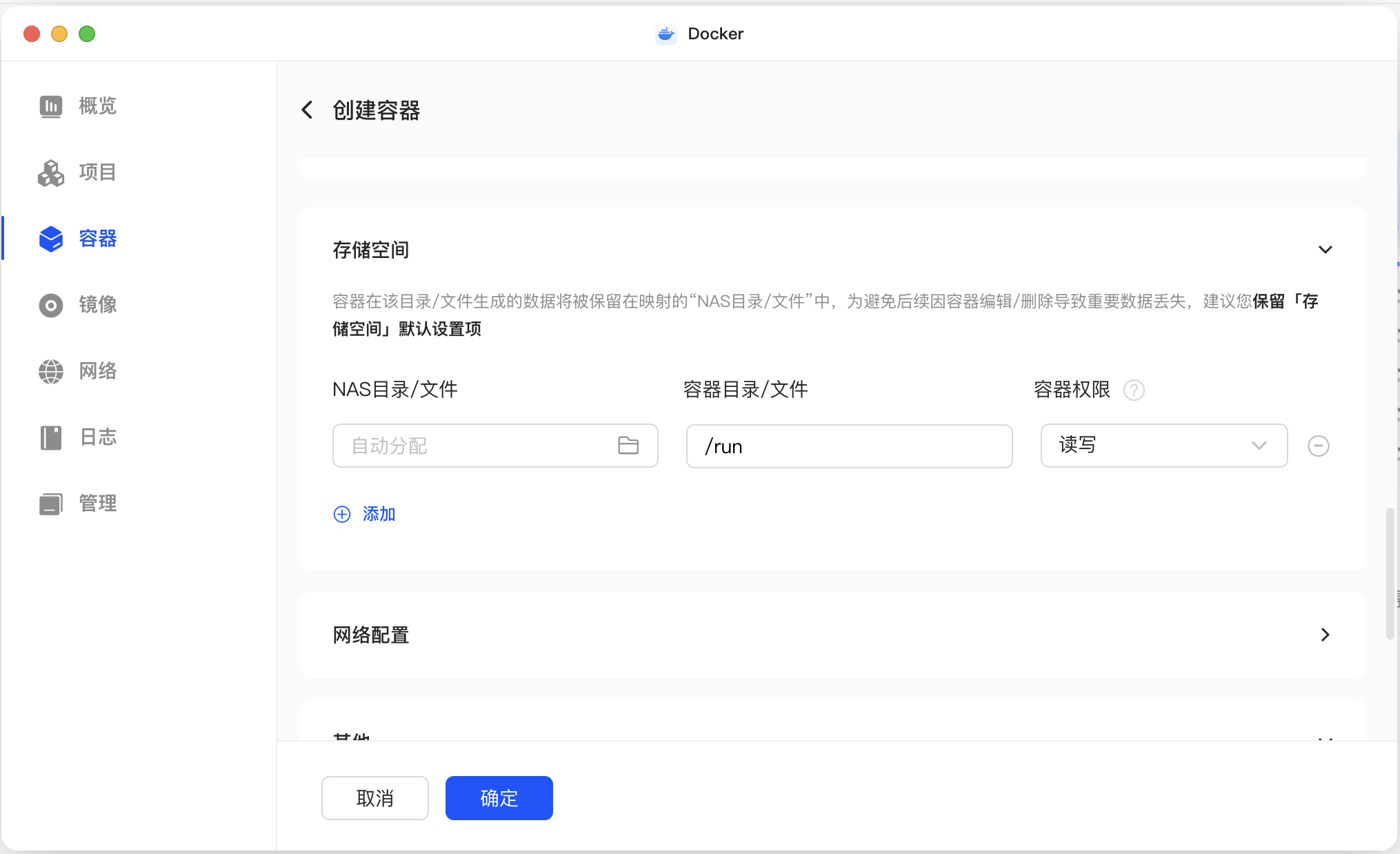
- 在
网络配置处如图所示选中host网络,然后点击确定创建容器:提示Web UI(本地穿透管理服务)默认运行在 7102 端口,如果发生冲突,请在创建完成后参考 用户手册 修改端口或关闭 Web UI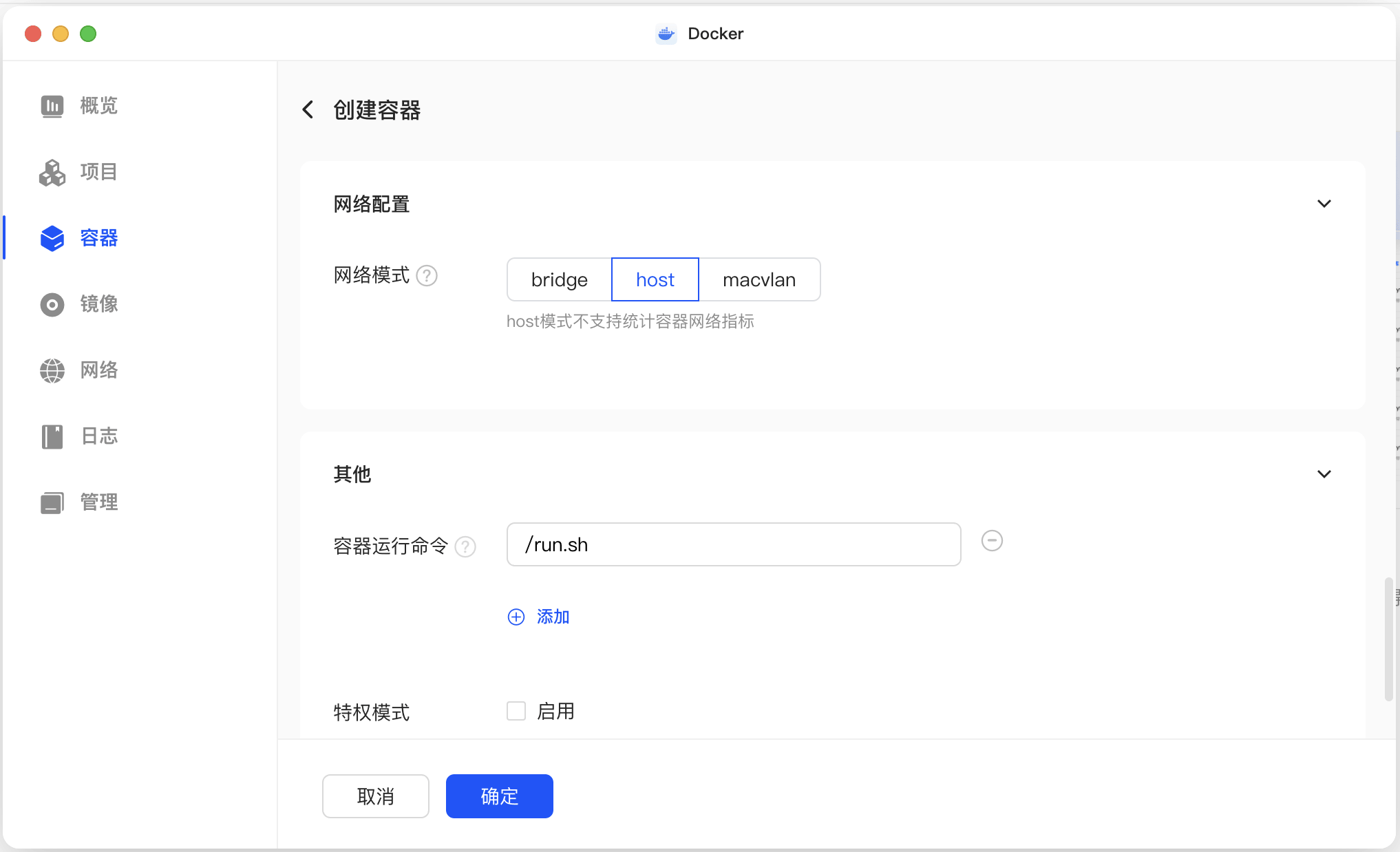
- 容器创建成功后,进入容器详情页面并选择
日志,检查日志,确认看到登录成功和远程管理连接成功的提示,然后就可以通过远程管理连接到启动器了: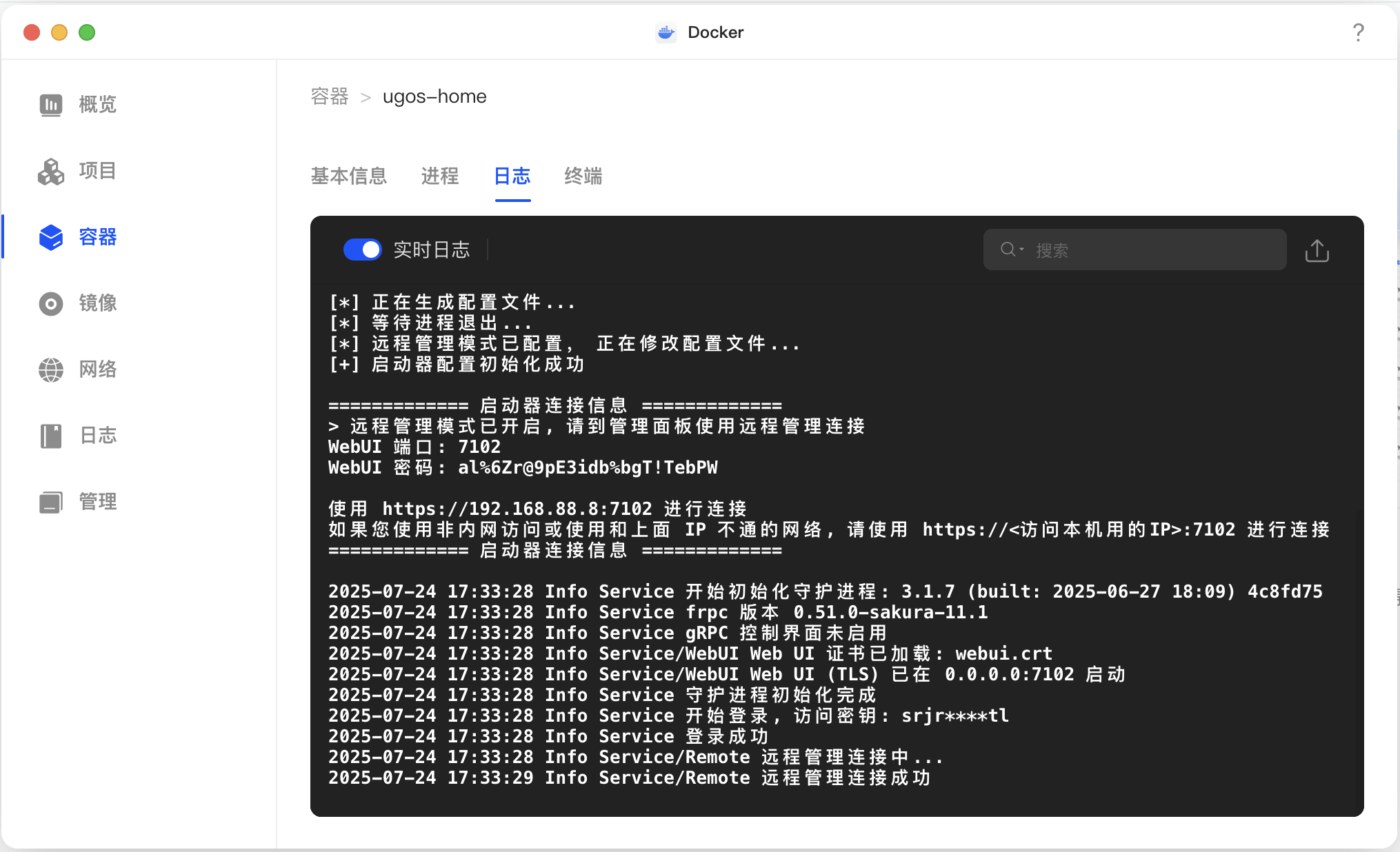 如果需要使用 Web UI 在内网管理穿透的话,日志上方会输出对应的连接信息和密码,使用此信息在内网即可访问。
前往 SakuraFrp 管理面板,创建一条本地 IP 为 localhost 的 TCP 隧道:
- 如果您希望使用 UGOS Pro 系统内置的证书,将本地端口设置为
9443 - 如果您希望使用自动 HTTPS 功能,将本地端口设置为
9999并将自动 HTTPS设置为自动
这种配置下您可以同时启用 子域绑定 功能来避免证书错误提示,或是在刚才创建的目录中 配置证书文件
两种方法各有优劣,您可以根据自己的需求进行选择。如果您没有自己的域名也没有证书,推荐使用第二种方法。
- 打开 远程管理,连接到刚才创建的容器:
- 点击右边的刷新按钮,然后双击刚才创建的隧道,或将其拖到上方启动:
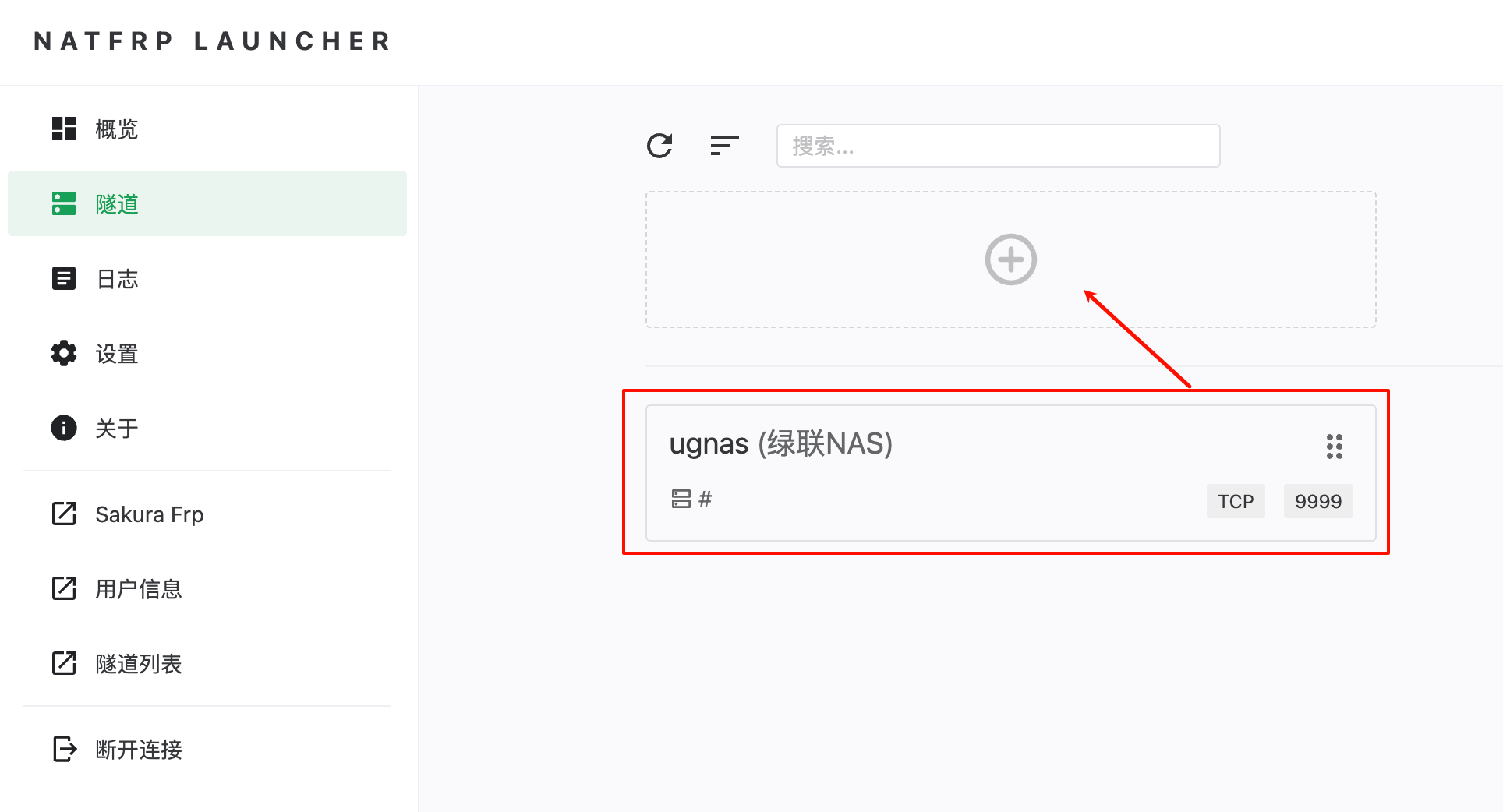
- 启动成功后右上角会弹出连接方式,您也可以前往
日志页面查看连接方式: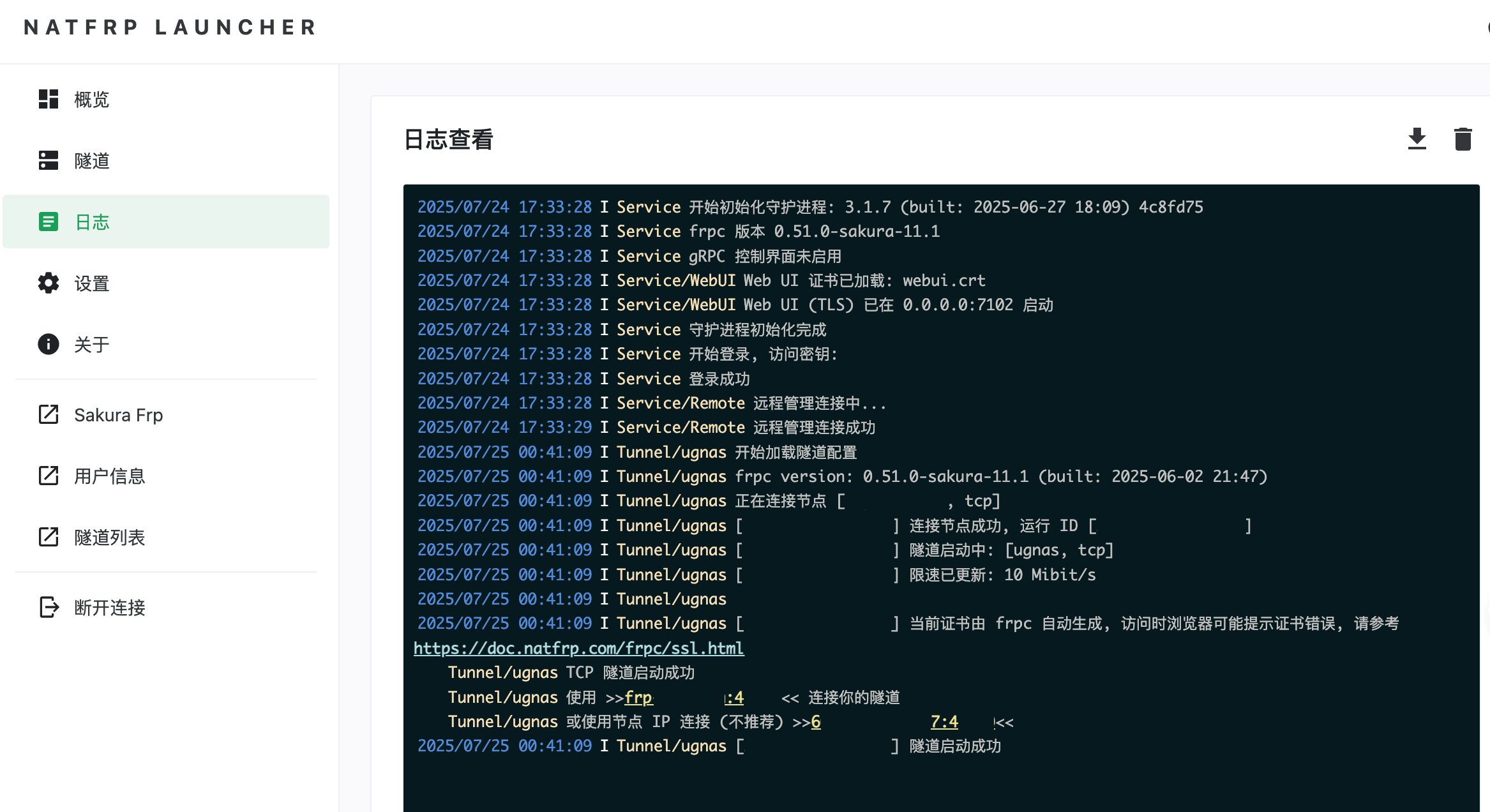
- 使用
https://加上日志中显示的连接方式即可远程访问您的 UGOS Pro 系统: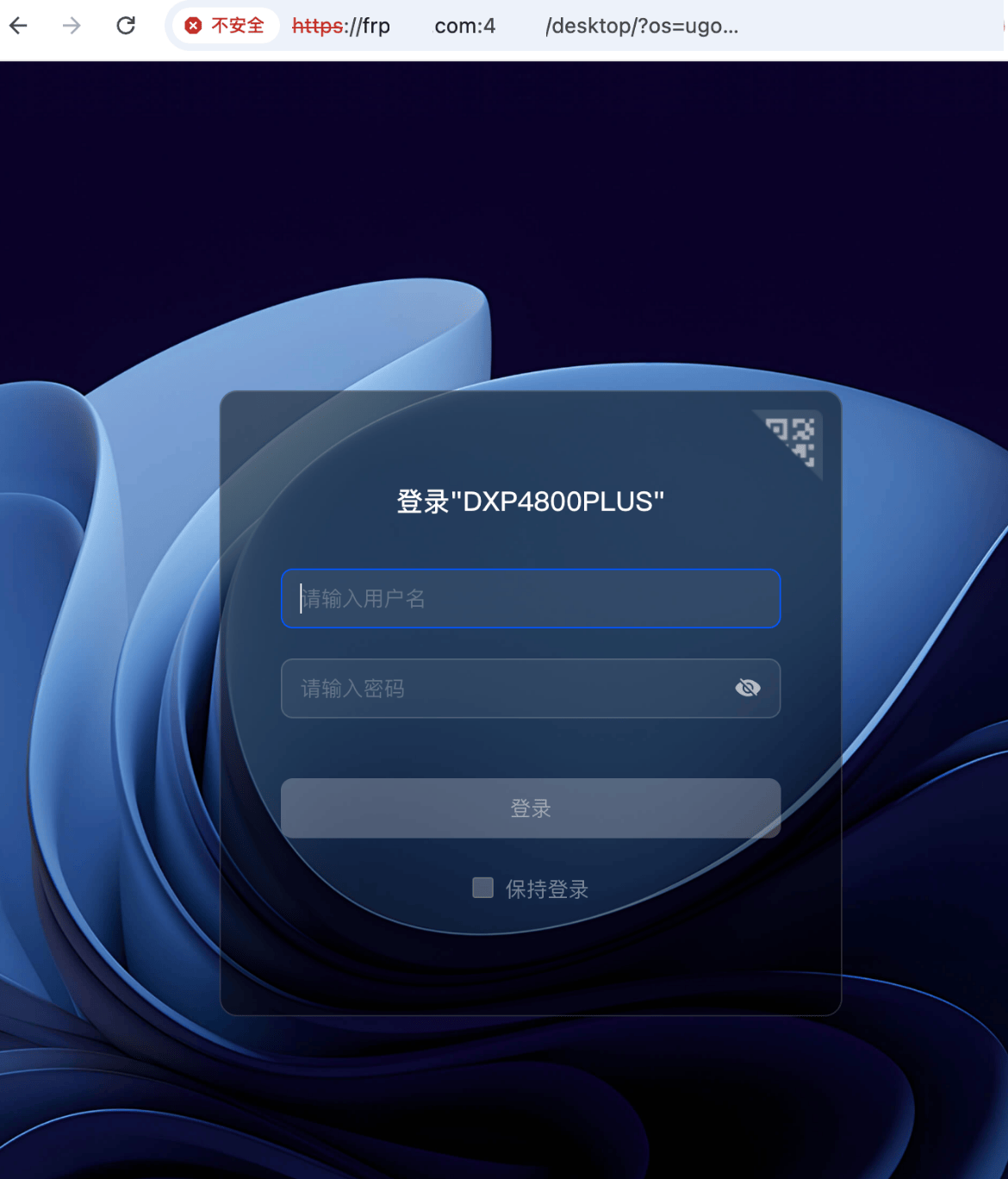
最佳实践
为了防止出现 这种情况
,我们为您准备了一些安全设定的指南。
- 对于暴露在网络上的任何东西,密码一定要足够强
- 保持谦逊是美德,也是保护您不被人攻击的隐身咒
- 如果您知道一个东西以漏洞闻名,那就为它多加防护
- 如果没有特殊需求,使用最新版程序通常都是一个好选择
尤其是当您使用诸如 WordPress 这类历史悠久的项目时,您遇到陈年老代码带来漏洞的可能性将急速升高
请务必打开各个程序自带的更新检测,并总在第一时间进行更新
由 SakuraFrp 分发的 frpc 具有 访问认证 功能,该功能可以有效保护 TCP 隧道 免遭攻击。
访问认证功能可以保护的应用包括 但不限于:
- 远程桌面 (RDP)
- SSH 服务器、FTP 服务器 (通常情况下保护好控制连接就可以满足安全需求)
- 各类网站,如 NAS 管理页面、路由器管理页面等
我们 强烈推荐 所有用户启用此功能,请参阅 配置访问认证功能 来了解启用和加固访问认证功能的方式。
首先,HTTP 是一个明文传输的协议,对于保证 HTTP 传输安全且不被篡改的最优先事项应当是升级为 HTTPS 并且采用可信的证书。
添加 HTTP 鉴权
提示
对 HTTP 服务添加鉴权所起到的保护作用微乎其微,但仍然可以像英国政府一样「让人相信您受到了保护」
同时,对 HTTPS 服务添加鉴权并配置强密码通常可以有效的保护您的服务
为了保护您的页面不被直接窥视,通过 Basic Auth 添加一个鉴权会是一个低成本的解决方案:
![图片[97]-FRP内网穿透帮助文档-QQ86512](https://doc.natfrp.com/assets/basic-auth-1-CrnyDn6d.png)
Basic Auth 的配置方式大同小异,下面是常见 Web 服务器的相关文档链接:
您也可以直接在创建 HTTP 隧道时启用 frpc 自带的 Basic Auth 支持:
![图片[98]-FRP内网穿透帮助文档-QQ86512](https://doc.natfrp.com/assets/basic-auth-2-B9b8vD7K.png)
但是请注意,我们 不推荐 使用这个功能,请尽可能使用 HTTPS 隧道 + Web 服务器鉴权。
映射远程桌面通常会带来出人意料的风险,因为巨硬的漏洞总是很多。
如果您需要映射远程桌面,务必要启用 frpc 访问认证 来避免批量 0day 利用使得您的电脑遭到攻击,出现 WannaCry 的悲剧。
系统更新是您的朋友,不是敌人。 如果说有一个东西总是能在暴露的风险中拯救您,那一定是阻断药……啊不,系统更新。
系统更新可能会迟到,但是只要到达,它总是能为守护您的电脑奉上您需要的力量。
如果您因为一些理由关闭了系统更新,请不要以任何形式把自己暴露在网络中。
二级域名购买地址:idc.86512.cn
注意
此处的说明仅限用作非 Web 应用的用途,如果您用于 Web 应用(如 网站/API 等),请参考 创建 CNAME 记录并获取 SSL 证书。
如果您穿透了远程桌面、SSH、游戏服务器等服务,您可以将子域名绑定到隧道作为连接地址。
- 点击 新建绑定:
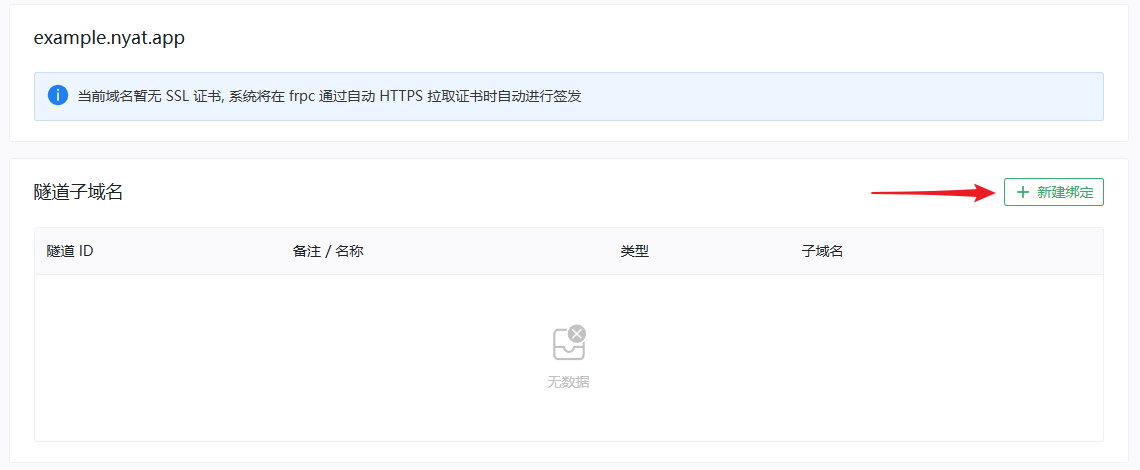
- 在 域名 处选择 1~3 个单词作为前缀,最少可以只选择一个,后面的选择框都是可选的:
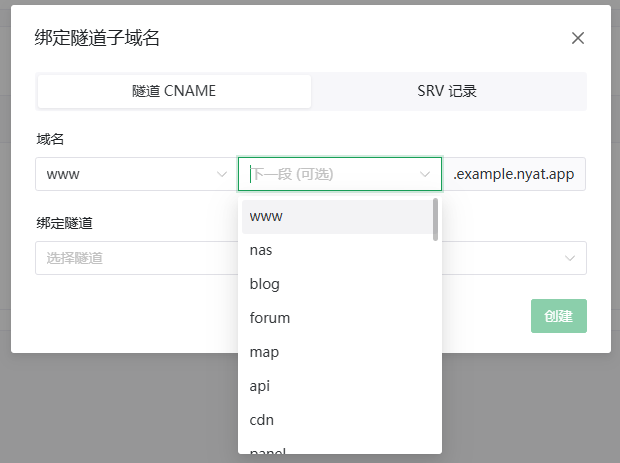 选择框中可以直接输入进行搜索,如果您想使用的某个单词不在其中,可以 联系我们 申请添加。
 - 在 绑定隧道 处选择要绑定的隧道,然后点击 创建 即可创建相关绑定:
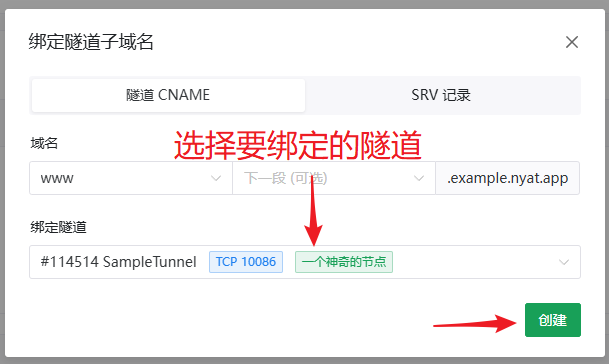
- 绑定成功后重启隧道,frpc 显示的连接信息会变成您绑定的子域名
xxx.xxx.nyat.app:端口。
迁移隧道时子域名的解析会被自动更新,因此无需修改各种客户端的连接信息。下面是一个绑定成功后的日志输出例子:2024/02/31 11:11:11 [I] 正在连接节点 [www.example.nyat.app, tcp] 2024/02/31 11:11:12 [I] [233/10/qwqw] 连接节点成功, 运行 ID [114514-19198100] 2024/02/31 11:11:12 [I] [233/10/qwqw] 隧道启动中: [SampleTunnel, tcp -> 127.0.0.1:2333] 2024/02/31 11:11:12 [I] [233/10/qwqw] 限速已更新: 10 Mibit/s TCP 隧道启动成功 使用 >>www.example.nyat.app:10086<< 连接你的隧道 或使用 IP 地址连接: >>114.51.4.191:10086<< 2024/02/31 11:11:12 [I] [233/10/qwqw] [wdn**666.SampleTunnel] 隧道启动成功
注意
子域绑定为您提供的域名已经打开了 HSTS Preloading,如果您不开启 HTTPS,您的网站可能无法被访问。
如果您的隧道在进行下面操作前已经打开,您 必须重启隧道 才能使配置生效。
将子域名绑定到启用了自动 HTTPS 功能的隧道后,frpc 会从服务端自动加载对应的 SSL 证书。
- 在绑定域名前,请先把隧道的
自动 HTTPS功能设置为自动: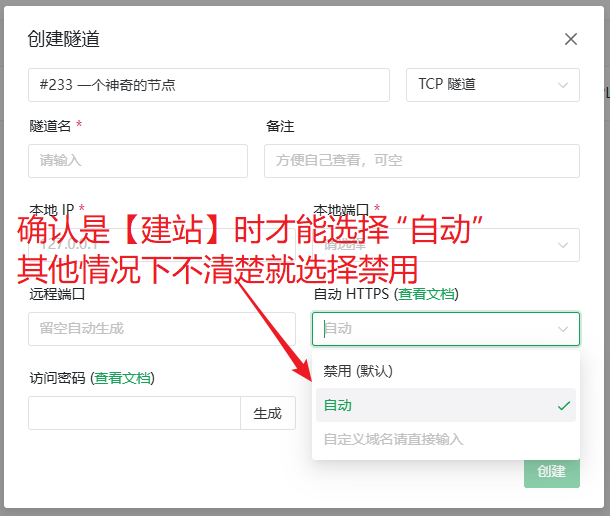
- 然后参考上面的教程将子域名绑定到开启了自动 HTTPS 的隧道,绑定成功后启动隧道即可看到下方的日志输出:
2024/02/31 11:11:12 [I] [233/10/qwqw] 已从服务器为 www.example.nyat.app 加载证书 [CN = *.test.example.app, 2024-02-31 - 2025-02-31] TCP 隧道启动成功 使用 >>www.example.nyat.app:10086<< 连接你的隧道 或使用 IP 地址连接: >>114.51.4.191:10086<<提示日志中可能还会出现一条您正在使用由 frpc 自动生成的 TLS 证书, 可能碰到证书错误提示的警告
这是由于服务端证书加载较晚,只要看到已从服务器为 ... 加载证书的输出就不用管上面的警告了 - 第一次使用此功能时可能会看到下面的错误提示,请保持隧道开启,通常几分钟就可以启动成功。
Nyat APP SSL 证书签发中, 请稍后重试, 若该错误持续出现十分钟以上请到管理面板检查子域名状态 - 隧道启动成功后,您可以使用类似
https://www.example.nyat.app:10086的地址访问您的网站了。
* 这里只是举例,请以日志中输出的地址为准此外,您也可以在域名列表中复制相关连接地址: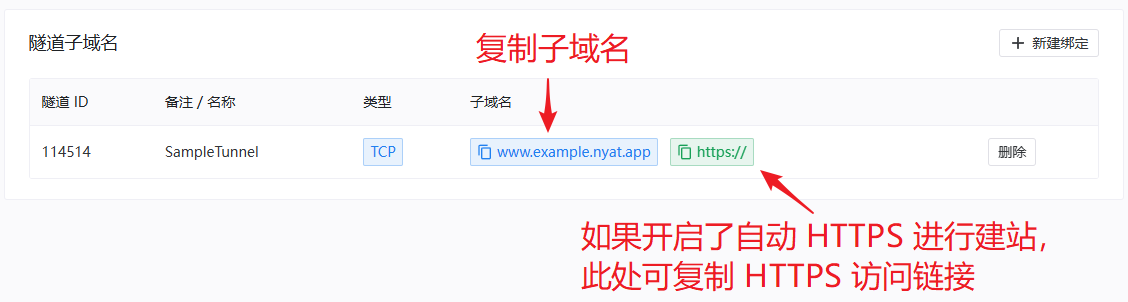
如果您穿透的服务支持 SRV 记录,可以通过子域绑定功能创建 SRV 记录,省去连接时输入端口号的麻烦。
- 首先创建好隧道,测试并确认隧道可以被正常连接。
- 点击 新建绑定,然后选择对应的应用、前缀和隧道,点击创建即可:
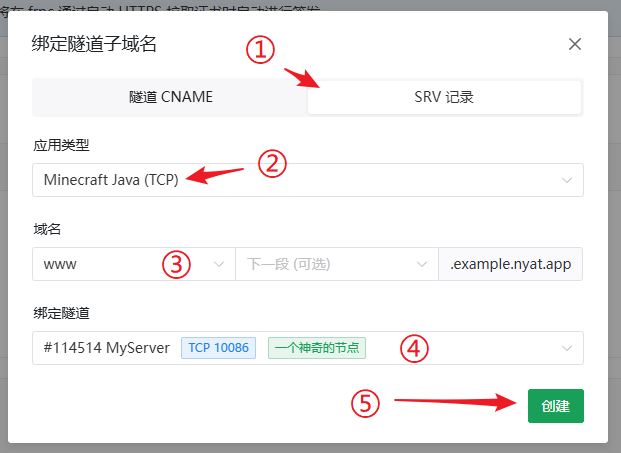 常见的支持 SRV 记录的应用已在管理面板中列出,如果某个应用不在其中,可能是因为该应用不支持 SRV 记录。
如果您确认相关应用支持 SRV 记录,可以 联系我们 申请进行添加。 - SRV 记录绑定成功后,隧道启动时会输出类似的日志:
隧道已绑定 SRV 域名, 可通过 [mc.example.nyat.app] 进行连接此时在相关应用中就可以用输出的域名进行连接了,无需再输入端口号。您也可以在面板直接复制相关域名:
启用访问认证后,未经授权的 IP 将无法访问您的隧道,这可以有效回避密码被爆破、遭到 0day 攻击等安全风险。
对于 SSH、RDP 等易被尝试爆破攻击的服务来说,启用访问认证将能够有效减少被爆破造成的经济损失。
- 若当前 IP 因为未认证而被 frpc 拦截,直接访问隧道可能会出现各种奇怪的错误
- 具体现象取决于您穿透的应用,最常见的是连接卡住 (与于隧道不在线类似,但不完全相同)
- 启用访问认证后碰到这类奇妙问题请先检查是否已完成认证,用浏览器访问一下试试
- 重启 frpc 后授权缓存会被清空,因此所有 IP 都需要重新授权
- 启用访问认证后,Web 认证由 frpc 本地处理,会产生极少量的流量消耗用于认证
提示
TOTP 和 访问密码可以同时配置以实现 2FA,也可以单独配置一项来启用单个认证方式
在 TCP 隧道的 访问密码 一栏设置一个密码并重启隧道即可启用访问认证功能。
高级用户也可以在 访问认证 TOTP 一栏配置 TOTP 功能 (auth_totp 选项),推荐点击生成按钮打开扫码配置界面。
![图片[99]-FRP内网穿透帮助文档-QQ86512](https://doc.natfrp.com/assets/auth-0-DjA1btAs.png)
提示
每个 IP 都必须完成授权才能连接隧道,这就意味着若您想让他人连接隧道,对方也 必须完成 访问认证
您可以使用下面 自动化认证 的方案来简化这一流程
假设您配置了一个 远程桌面 隧道,启用认证前的连接方式是 114.5.1.4:59246,则一个完整的连接流程如下:
- 在连接远程桌面前,通过浏览器访问
https://114.5.1.4:59246,此时应该会看到访问认证界面:注意请输入完整的 https:// 前缀,否则 可能打不开 认证界面 提示证书错误是正常的,如有需要可以 配置 SSL 证书 避免证书错误的提示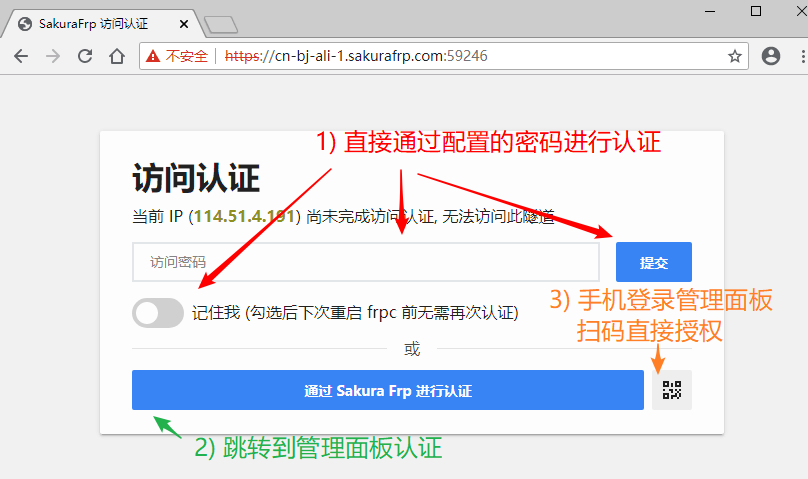
- 目前我们提供 4 种认证方式可供选择:
- 直接输入之前配置的访问密码 (和/或 TOTP 代码),按需勾选 “记住我” 并点击 提交 按钮:
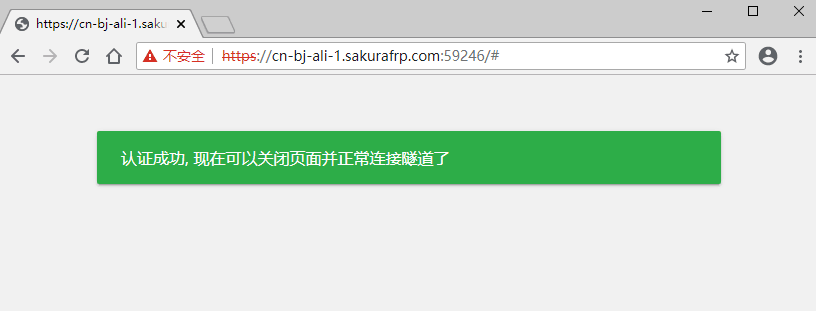
- 点击 通过 Sakura Frp 进行认证 按钮,跳转到 Sakura Frp 面板,登录账户后点击 授权访问 进行授权:
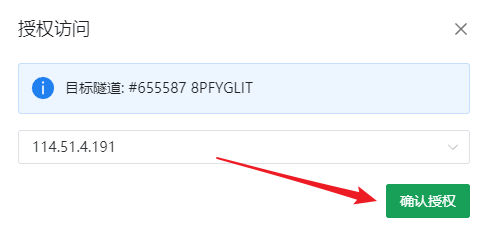
- 点击右下角二维码图标,使用已经登录管理面板的手机扫描弹出二维码后点击 授权访问 进行授权:采用手机扫码可以方便的给没有登录账户的电脑授权,同时避免账号密码泄露的风险。
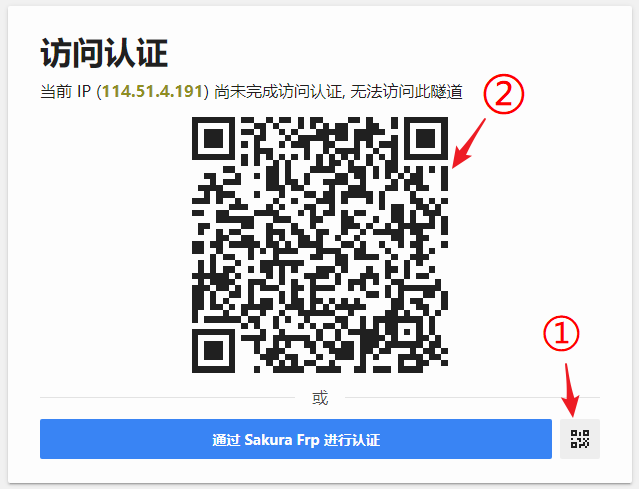
- 在已经登录管理面板的设备上找到隧道,点击授权访问按钮手动输入 IP 进行授权:
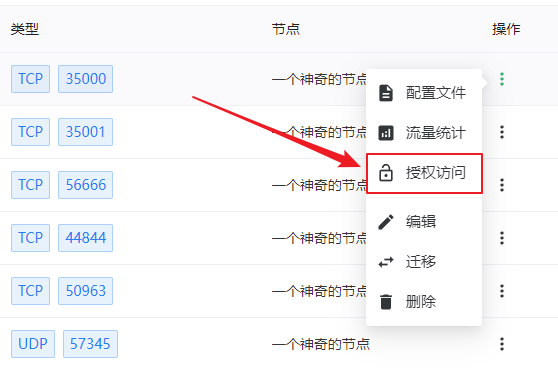
- 直接输入之前配置的访问密码 (和/或 TOTP 代码),按需勾选 “记住我” 并点击 提交 按钮:
- 认证完成后,再次通过浏览器访问认证界面时您可能会看到 无法访问此网站 的错误。这是正常现象,如果隧道没有掉线则该错误说明当前 IP 已完成认证并可以正常访问服务了。
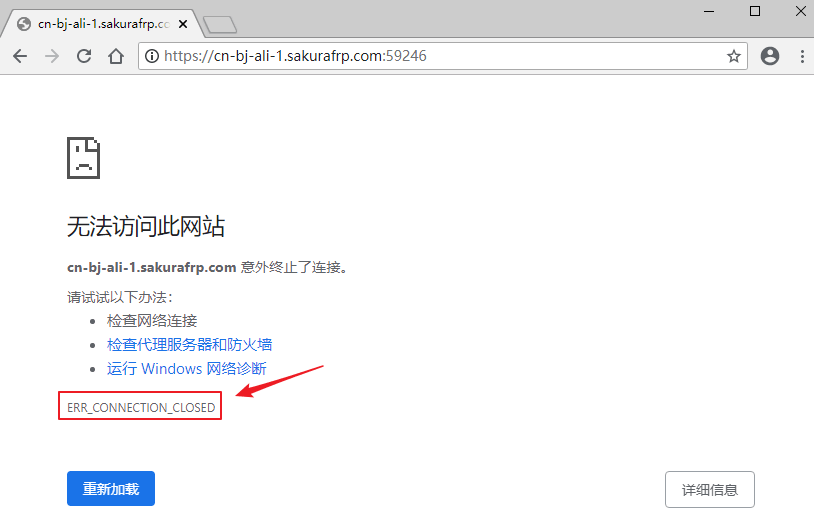
- 现在,使用
远程桌面连接程序像以前一样正常连接远程桌面即可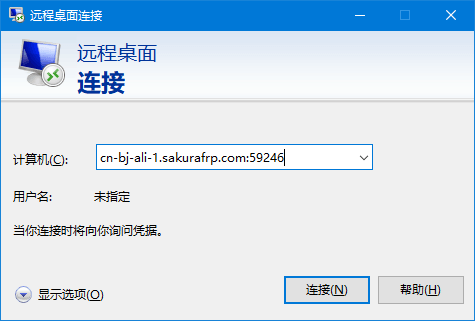
您可以参考下面的示例请求配置 Tasker(安卓) 或 快捷指令/捷径(iOS/macOS) 或 其他自定义脚本方案 自动完成认证。
curl -k -X POST \
   -d "persist_auth=<on/off>" \
   -d "pw=<认证密码>" \
   -d "totp=<TOTP 代码,如果需要>" \
   "https://<隧道地址>"
如果您希望配置 iOS 的快捷指令却发现无从下手,可以参考下面的图片尝试一下:
基于我们对部分苹果用户的了解,我们为这张截图添加了详尽的说明,希望能够帮助您理解配置操作。
![图片[100]-FRP内网穿透帮助文档-QQ86512](https://doc.natfrp.com/assets/auth-shortcut-example-DQEhDdVu.png)
目前,frp 支持两种获取真实 IP 的方案:
- XFF 请求头 (适用于 HTTP 隧道)
- Proxy Protocol (适用于 TCP、UDP、HTTP、HTTPS 隧道)
请根据您穿透的本地服务选用合适的方案。
注意
该方案仅适用于 HTTP 隧道,不适用于 HTTPS、TCP、UDP 等隧道
使用 HTTP 隧道时,frpc 会自动将客户端的请求 IP 追加到 X-Forwarded-For 尾部,您的应用程序可以通过读取这两个请求头来获取客户端真实 IP。您可以参考 MDN 文档 获取更多信息。
请注意,XFF 头的前半部分是 用户完全可控 的,因此 前面的数据并不可靠。我们推荐您只读取最后一个 IP,并且总是做好数据过滤以防出现安全问题。
# 格式说明
X-Forwarded-For: <client>, <proxy1>, ..., <连接到 frps 的 IP>

# 假设连接到 frps 的 IP 为 114.51.4.191,下面是一些例子
X-Forwarded-For: 114.51.4.191
X-Forwarded-For: 127.0.0.1, 1.1.1.1, 6.6.6.6, 114.51.4.191
X-Forwarded-For: '; drop database natfrp --, 114.51.4.191注意
使用该方案时必须在本地服务也做相应的配置,只修改 frp 配置会造成 隧道完全不可用
UDP 隧道需更新到 0.42.0-sakura-4 以上才能使用此功能
Proxy Protocol 是由 HAProxy 开发者 Willy 提出的一种反向代理协议,目前已被广泛支持。您可以参考 HAProxy 文档 获取更多信息。
启用 高级用户模式 并添加如下 隧道自定义设置 后,frpc 就会在请求本地服务时应用 Proxy Protocol 协议:
proxy_protocol_version = <v1|v2|simple>
目前 Proxy Protocol 有两个版本:v1 和 v2,请先调查您所使用的本地服务支持哪个版本再进行配置。如果两个版本都支持的,我们推荐您使用 v2 以提高传输效率。
Proxy Protocol v1 并未为 UDP 设计,在 UDP 隧道中您总是应该使用 v2。simple 对应由 Cloudflare 提出的 Simple Proxy Protocol,由于目前几乎没有应用支持,设置为该选项时务必谨慎操作。
提示
在某个 listen 端口启用 Proxy Protocol 后,该端口(包括其他配置文件中的相同端口)的所有连接都会按 Proxy Protocol 协议处理
因此,所有连接到该端口的客户端(frpc)都必须启用 Proxy Protocol 支持,否则会导致连接失败;使用浏览器也将无法直接访问该端口,可以使用 内网访问功能
在需要启用 Proxy Protocol 的 server 块找到 listen 字段,并在尾部(分号前面)添加用空格分开的 proxy_protocol 即可。举个例子:
修改前:
http {
    server {
        listen 80;
        listen 443 ssl;
        # ...
    }
}
修改后:
http {
    server {
        listen 80 proxy_protocol;
        listen 443 ssl proxy_protocol;
        # ...
    }
}
配置完成后,您可以通过 $proxy_protocol_addr 变量获取到真实 IP,可以将其设置为一个头部传递到后端应用等。
一个常见的做法是使用 realip 模块直接将结果覆盖到 $remote_addr:
server {
    listen 80 proxy_protocol;
    listen 443 ssl proxy_protocol;

    # set_real_ip_from 需要设置为您运行 frpc 机器的内网 IP 或段,或设置为 127.0.0.0/8 表示来自本机
    set_real_ip_from 127.0.0.0/8;
    real_ip_header proxy_protocol;

    # 原有内容...
}
现在,您不需要任何其他操作,应用即可获取到真实 IP 了。
如果您的 Apache 版本 >= 2.4.30,启用 mod_remoteip 模块后只需在 Apache 配置文件的对应 VirtualHost 中添加 RemoteIPProxyProtocol On 即可。
<VirtualHost *:80>
    ServerName ...

    # 新增此行
    RemoteIPProxyProtocol On
</VirtualHost>
顺便一提,您可以使用 a2enmod remoteip 命令启用 mod_remoteip 模块。
如果您使用的 Ubuntu 18.04 和 CentOS 7 正大步迈向 EOL 以至于源中没有 Apache 2.4.30 以上的版本,您可以考虑升级系统、自己编译或是使用 mod-proxy-protocol 模块。具体配置方式请参考 README。
请参考 官方文档 进行配置,您可以搜索 proxy_protocol 找到对应内容(在页面底部)。
listeners:
- query_port: 25577
  motd: '&1Another Bungee server'

  # 新增此行
  proxy_protocol: true
如果您想同时允许 frp 和直接连接,请使用 HAProxyDetector。
Paper 1.18.2 服务端支持 v2 版本的 Proxy Protocol。
首先,需要确认服务端自带的 防止代理连接 功能已经关闭。打开 server.properties 文件,按下方示例作修改:
# 找到此行,修改为 false
prevent-proxy-connections = false
# false 是默认值。如果您将其调为了 true,那么需要重新修改为 false
然后,打开 config/paper-global.yml 文件,并对此部分作出如下修改:
proxies:
  ...
  # 修改此行为 true
  proxy-protocol: true
入 Geyser 流量
只需将 Geyser 配置项中 enable-proxy-protocol 设置为 true,Geyser 即可解析 frp 提供的真实 IP 信息。
出 Geyser 流量
要在 Geyser 后的 Java 版服务端中使用真实 IP,您需要将配置文件中的 use-proxy-protocol 设置为 true,并参照本段的其他主题为您的 Java 版服务端启用 Proxy Protocol。
对于 Spigot,HAProxyDetector 已提供支持。
对于此处没有提及的服务端,请查阅其官方文档或在网上搜索相关的插件。
常见问题
节点离线,请更换
请先检查是否已经启动了另一个包含此隧道的客户端。如果没有,请尝试前往管理面板下线隧道,下线后记得启用隧道。
如果隧道是断线重连而非重新启动客户端,却出现此问题,请报告给我们进行修复。
提醒
隧道名称中含有特殊符号如 . @ # $ % & * 和中文也会引发此问题,通常您应该先检查一下隧道名称。
可能是您的启动命令或配置文件过时,而管理面板已不存在该隧道。
节点运行状态正常,但节点无法正常与中控建立连接。
这种情况下您可以查看管理面板 API 是否正常,如果同样进不去,则代表我们遭到了网络攻击或正在维护;否则请立刻报告管理员进行节点评估和维护。
隧道已开启并与节点正常连接,但您的本地地址和端口配置有误,导致无法正常连接隧道。
请自行排查相关问题,或者出门左转去医院挂个眼科。
访问密钥和生成启动配置的密钥并不是同一个,请按提示在 隧道管理 处生成最新的启动命令或配置。
可能是节点请求被 WAF 拦截,请报告管理员并提供节点 ID。
隧道被禁用(非封禁),可在网页面板启用。点击此处 管理您的隧道。
自己好好想想自己做了什么才会被封禁隧道,如有再犯,封号处理。
如果您认为是误封,请联系我们
您此时应该是在使用配置文件启动,请使用代码编辑器如 Visual Studio Code 等查看是否存在格式错误。
HTTP(S): 如果您正在使用国内节点,请您更换国外节点以后再建站,或者给您的域名进行备案后再使用.
TCP: 使用 IP地址+端口 的组合形式访问,注意,若您使用 TCP 协议建站搭建违规业务,我方有权直接暂停隧道强制下线,并将信息报至公安。若您使用禁止国内 TCP 隧道建站的节点,我方有权根据情节的轻重进行警告或封号处理。
若还是不能访问,请更换国外节点,这是最佳的解决方案。
网站维护。
加入 我们的群聊,查看是否有备用线路可供访问。
网站遭受 CC 或 DDoS 攻击,导致前端或后端宕机。
人机验证是为现代浏览器设计的,您应先更换设备/浏览器测试。
人机验证遭受 CC 或 DDoS 攻击,导致后端宕机。
大部分穿透节点不支持使用 IPv6 进行连接,部分节点可能提供双栈访问方式,请阅读节点描述。
主站和 API 均提供 IPv6 支持。
内网穿透的速度受限于您运行 mefrpc 的电脑的 上行带宽。
节点带宽由所有用户共享,因此节点负载过高时您可能无法获取到标称带宽。
免费节点可能长期处于超载状态,使用 VIP 节点通常能获得更高的实际速率。
客户端
- 访问用户中心 -> 软件下载,找到最新版本的Windows软件,点击右侧下载并按照提示进行一键安装
- 访问用户中心 -> 创建隧道,点击您喜欢的节点后按照提示进行填写并创建隧道
- 打开NXFRP软件,并登陆您的账号,找到隧道列表按钮,选择并启动对应的隧道
- 访问用户中心 -> 软件下载,找到最新版本的LINUX软件,点击右侧下载并按照提示进行一键安装
- 访问用户中心 -> 创建隧道,点击您喜欢的节点后按照提示进行填写并创建隧道
- 访问用户中心 -> 个人首页,点击右下方的复制token按钮,复制您的token
- 打开NXFRP软件,输入刚刚复制的token,并按照提示开启您的隧道
![图片[101]-FRP内网穿透帮助文档-QQ86512](https://www.86512.cn/wp-content/uploads/2025/12/QQ20251219-140833-1024x353.png)
联系我们
QQ:86512
QQ群:1018746215
点击链接加入群聊【FRP内网穿透】:https://qm.qq.com/q/WajMXjlt6K



暂无评论内容